
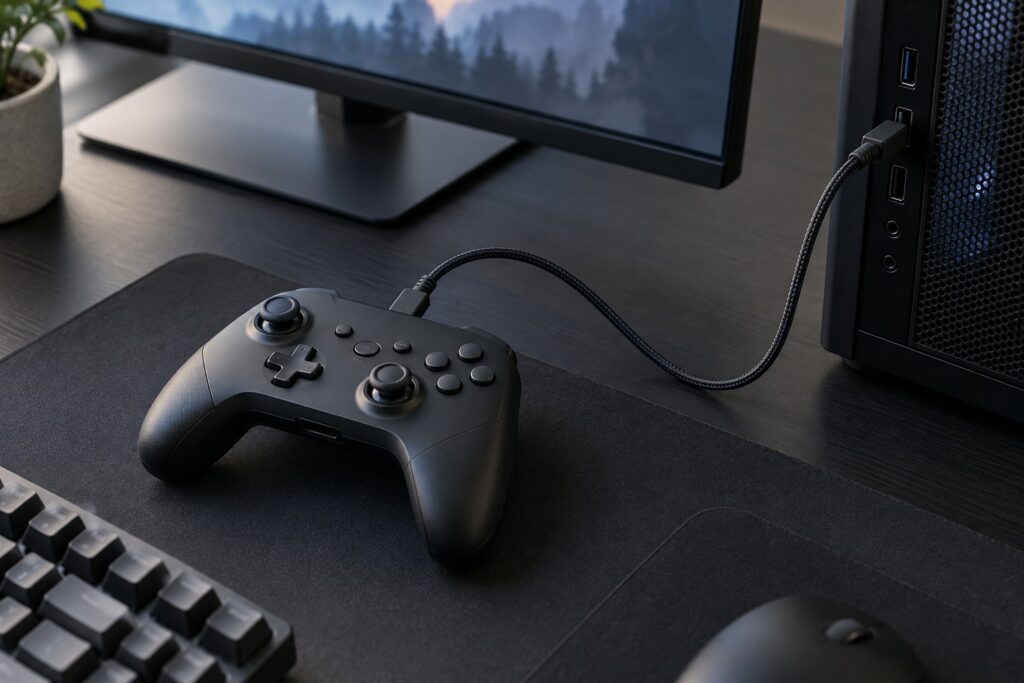
Lampu controller menyala, nama perangkat muncul di PC, tetapi tombol tidak menghasilkan apa pun di game. Mengganti kabel, mengaktifkan pemetaan, dan memasang driver sekaligus mungkin mengubah keadaan—namun penyebabnya akan sulit diketahui.
Saat controller tidak terdeteksi game, pemeriksaan paling berguna adalah mencari lapisan terakhir yang masih bekerja: sambungan perangkat, pembacaan tombol, atau penerimaan input oleh game. Urutan berikut berfokus pada Windows. Nama menu dapat berbeda menurut versi aplikasi, model controller, dan game.
1. Tentukan arti “terhubung” pada setup yang diperiksa
Mulai dari bukti yang tersedia. Lampu menyala hanya menunjukkan keadaan tertentu pada perangkat; nama yang muncul dalam daftar koneksi juga belum membuktikan bahwa tombol sedang terbaca. Catat apakah controller sekadar terdaftar, sedang tersambung, atau sudah menghasilkan respons dalam alat pengujian input.
Tuliskan model lengkap, versi Windows, koneksi yang digunakan, game, dan launcher. Jika controller memiliki beberapa mode, sertakan mode aktif sesuai manual. Catat pula aplikasi pemetaan yang berjalan dan apakah masalah muncul sejak awal atau setelah perubahan tertentu.
Bedakan gejalanya sebelum melanjutkan:
- Seluruh tombol dan analog tidak merespons di game.
- Sebagian tombol bekerja, tetapi pemetaannya salah.
- Kontrol dasar bekerja, tetapi getaran atau fitur tambahan tidak tersedia.
- Satu tekanan menghasilkan dua aksi.
Urutan ini terutama menangani gejala pertama. Gejala lain memberi arah pemeriksaan berbeda; fitur tambahan yang tidak aktif tidak otomatis berarti controller gagal dikenali. Kerangka dukungan perangkat, koneksi, dan fitur dibahas dalam panduan memilih controller untuk PC gaming.
2. Periksa apakah tombol terbaca di luar game
Tutup game, lalu gunakan alat pengujian input dari aplikasi resmi controller jika tersedia. Tujuannya sederhana: memastikan tekanan tombol dan gerakan analog menghasilkan perubahan yang dapat diamati sebelum menelusuri pengaturan game.
Sebagai pemeriksaan tambahan di Windows, tekan Win + R, ketik joy.cpl, lalu tekan Enter. Jika perangkat muncul, buka propertinya dan cari tampilan pengujian yang tersedia. Microsoft menggunakan keberadaan perangkat di Joy.cpl sebagai salah satu prasyarat dalam dokumentasi pengujian game controller.
Tekan beberapa tombol dan gerakkan kedua analog secara terpisah. Catat input mana yang berubah. Jangan langsung melakukan kalibrasi hanya karena game belum merespons; pada tahap ini yang diperlukan adalah pengamatan input.
Hasilnya menentukan cabang berikutnya:
| Hasil pengamatan | Arah pemeriksaan |
|---|---|
| Input terbaca pada alat pengujian, tetapi game diam | Lanjutkan ke dukungan game, mode perangkat, dan pemetaan |
| Perangkat tercantum, tetapi tidak ada input yang berubah | Periksa mode, sambungan, dan petunjuk dukungan model |
| Perangkat tidak muncul pada alat tersebut | Bandingkan dengan aplikasi resmi dan dokumentasi model sebelum menyimpulkan kerusakan |
| Hanya beberapa kontrol tidak merespons | Catat kontrol yang gagal dan bandingkan pada alat lain yang mendukung perangkat |
Hasil dari satu alat hanya menjelaskan jalur yang diperiksa. Input yang terbaca di sana belum menjamin game mendukung perangkat tersebut; ketidakhadiran perangkat pada satu alat juga belum cukup untuk menetapkan bahwa controller rusak.
3. Jika input belum terbaca, sederhanakan jalur koneksi
Gunakan satu controller dan satu jalur koneksi yang didukung manual. Jika sebelumnya memakai hub atau perpanjangan USB, coba sambungan langsung ke PC sebagai pembanding. Pertahankan mode controller dan alat pengujian agar hasilnya mudah dibandingkan.
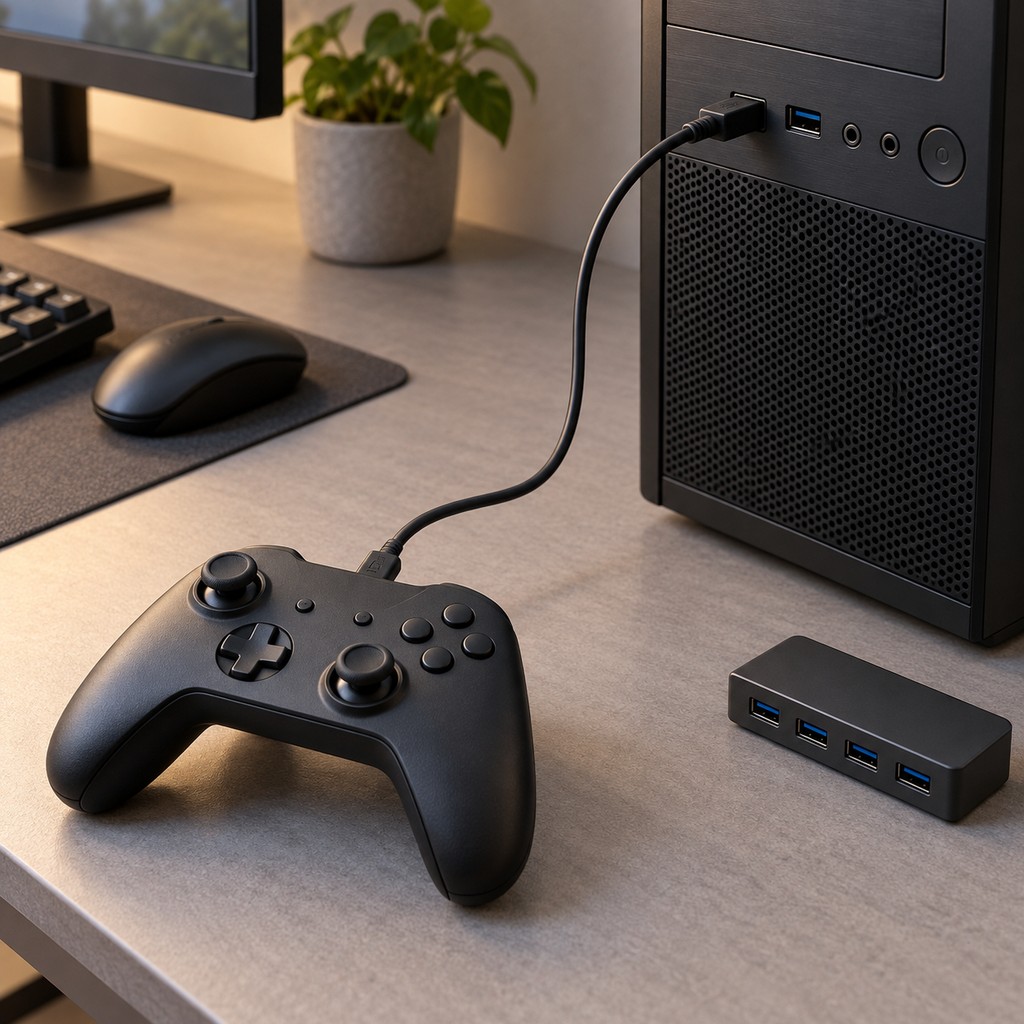
Untuk USB, pastikan model mendukung input melalui kabel dan kabel yang digunakan mendukung data. Kemampuan mengisi baterai belum membuktikan input sedang dikirim. Jika tersedia kabel data lain yang sesuai, lakukan perbandingan tanpa sekaligus mengubah pengaturan perangkat lunak.
Untuk Bluetooth atau receiver, ikuti petunjuk model yang tepat. Pastikan perangkat memang tersambung ke PC tujuan. Jangan menganggap receiver dapat digunakan hanya karena bentuk atau keterangan frekuensinya serupa.
Jika model mendukung kabel dan nirkabel, keduanya dapat dibandingkan secara bergantian. Input yang bekerja lewat kabel tetapi gagal melalui nirkabel mempersempit penelusuran ke konfigurasi jalur nirkabel. Hasil itu belum menetapkan adaptor, firmware, atau controller sebagai penyebab tunggal.
Bila input tetap tidak terbaca melalui jalur yang didukung, periksa petunjuk driver dan firmware resmi untuk model tersebut. Lakukan pembaruan sesuai prosedur produsen jika memang relevan. Hindari paket driver generik yang tidak menjelaskan dukungan modelnya.
4. Cocokkan mode controller dengan dukungan game
Jika tombol sudah terbaca di luar game, periksa jenis input yang diterima game. Cari dokumentasi pengembang untuk versi PC dan launcher yang digunakan, termasuk apakah controller didukung langsung atau memerlukan konfigurasi tertentu.
XInput dan DirectInput merupakan antarmuka perangkat lunak, bukan jenis kabel. Microsoft menjelaskan bahwa game yang hanya mendukung XInput tidak akan bekerja dengan perangkat DirectInput lama melalui jalur tersebut. Batas ini diterangkan dalam perbandingan XInput dan DirectInput.
Implikasinya: perangkat dapat dikenali Windows tetapi belum menyediakan jalur input yang diterima game. Namun, tidak semua kasus dapat dijelaskan hanya dengan dua istilah itu; implementasi game dan dokumentasi model tetap perlu diperhatikan.
Jika controller memiliki mode Windows, XInput, atau mode platform lain, cocokkan pengaturannya dengan manual. Jangan menebak kombinasi tombol berdasarkan controller yang bentuknya mirip. Tutup game sebelum mengganti mode, sambungkan kembali sesuai petunjuk, lalu buka game dan ulangi percobaan.
Periksa juga menu input di dalam game. Jika tersedia pilihan perangkat, pengaktifan gamepad, atau pemilihan pemain, gunakan pengaturan yang sesuai. Sambungkan controller sebelum menjalankan ulang game untuk membandingkan kondisi awal yang jelas, tanpa menganggap semua game memiliki aturan deteksi yang sama.
5. Periksa pemetaan pada game yang dijalankan melalui Steam
Pada game Steam, pisahkan dua pertanyaan: apakah Steam menerima input controller, dan apakah konfigurasi untuk game tersebut menghasilkan input yang sesuai. Keberhasilan mengendalikan antarmuka Steam belum membuktikan konfigurasi di dalam game sudah cocok.
Buka pengaturan Controller di Steam dan gunakan fasilitas pengujian input jika tersedia. Selanjutnya, periksa properti game di Library, khususnya bagian Controller, serta layout yang diterapkan. Catat kondisi awal sebelum mengubahnya.
Dokumentasi Valve menjelaskan bahwa legacy mode Steam Input dapat memetakan kontrol menjadi input mouse, keyboard, atau gamepad melalui emulasi. Karena itu, nama layout saja kurang berguna dibandingkan mengetahui keluaran yang sebenarnya dikirim.
Misalnya, layout yang mengubah analog menjadi gerakan mouse tidak membuktikan game sedang menerima controller sebagai gamepad. Sebaliknya, layout gamepad memerlukan dukungan game terhadap keluaran tersebut. Memetakan tombol keyboard juga belum menjamin gerakan analog atau petunjuk tombol akan berperilaku seperti dukungan controller bawaan.
Untuk membandingkan konfigurasi:
- Tutup game dan simpan atau catat pengaturan awal.
- Ikuti petunjuk pengembang mengenai penggunaan Steam Input bila tersedia.
- Jika dukungannya belum jelas, bandingkan jalur langsung dan jalur Steam Input melalui pengaturan per game yang tersedia, satu perubahan setiap kali.
- Jalankan ulang game dari Steam dan coba aksi yang sama.
- Pulihkan pengaturan awal jika perubahan tidak membantu.
Mengaktifkan Steam Input bukan solusi universal. Yang dicari adalah jalur yang sesuai dengan perangkat dan game, dengan hasil yang dapat diulang. Pada game dari launcher lain, ikuti dokumentasi launcher dan pengembangnya; pengaturan Steam tidak otomatis menjelaskan perilaku game yang dijalankan di luar Steam.
6. Kurangi aplikasi pemetaan dan perangkat lain sementara
Jika aplikasi pemetaan tambahan sedang digunakan, buat percobaan dengan satu jalur yang disengaja. Mulailah dari dukungan langsung game bila terdokumentasi, atau dari satu lapisan pemetaan yang memang diperlukan.
Tutup aplikasi pemetaan tambahan yang tidak diperlukan untuk percobaan itu, tanpa langsung menghapus driver atau konfigurasi. Lepaskan controller kedua, roda kemudi, atau perangkat input game lain yang tidak sedang diperiksa. Setelah itu, jalankan ulang game dan amati perangkat yang dipilih jika game menyediakan pengaturannya.
Tujuannya mengurangi kemungkinan jalur input yang perlu ditelusuri. Jika masalah hilang setelah satu aplikasi ditutup, ulangi kondisi awal dan kondisi pembanding untuk melihat apakah perbedaannya konsisten. Jangan langsung menyimpulkan semua aplikasi pemetaan saling bentrok.
Contoh hipotetis: satu controller fisik digunakan bersama aplikasi yang membuat controller virtual, sementara konfigurasi Steam Input juga aktif. Gejala berupa dua aksi untuk satu tekanan layak ditelusuri dari susunan tersebut. Keberadaan beberapa entri perangkat sendiri belum membuktikan penyebabnya; hasil percobaan tetap diperlukan.
7. Gunakan game pembanding untuk menentukan tindak lanjut
Coba controller pada game lain yang dukungannya terhadap model atau jalur input tersebut sudah jelas. Pertahankan koneksi dan mode perangkat. Game pembanding yang juga tidak memiliki dukungan pasti hanya menambah hasil yang sulit ditafsirkan.
Jika controller bekerja pada game pembanding tetapi gagal pada satu judul, prioritaskan dokumentasi, pengaturan, versi, dan kanal dukungan judul yang gagal. Jika input terbaca di alat pengujian tetapi tidak bekerja pada beberapa game, periksa kembali kesesuaian mode dan pemetaan yang digunakan bersama.
Sebaliknya, jika input tidak terbaca pada alat yang sesuai dan beberapa jalur koneksi yang didukung sudah dibandingkan, dukungan produsen menjadi tindak lanjut yang lebih relevan. Pemeriksaan pada PC lain dapat menambah informasi jika tersedia, tetapi tidak perlu membeli perangkat tambahan hanya untuk percobaan awal.
Siapkan laporan yang menyebut model controller, Windows, versi game, launcher, koneksi, mode, aplikasi pemetaan, serta hasil tiap perubahan. Contoh hipotetis yang berguna: “Tombol terbaca di aplikasi resmi melalui USB; game A bekerja, game B tidak; perubahan Steam Input per game belum membantu.”
Catatan tersebut menunjukkan lapisan yang sudah bekerja dan bagian yang masih gagal. Perubahan berikutnya dapat diarahkan ke bagian itu, sebelum mengganti controller atau membongkar konfigurasi sistem.