
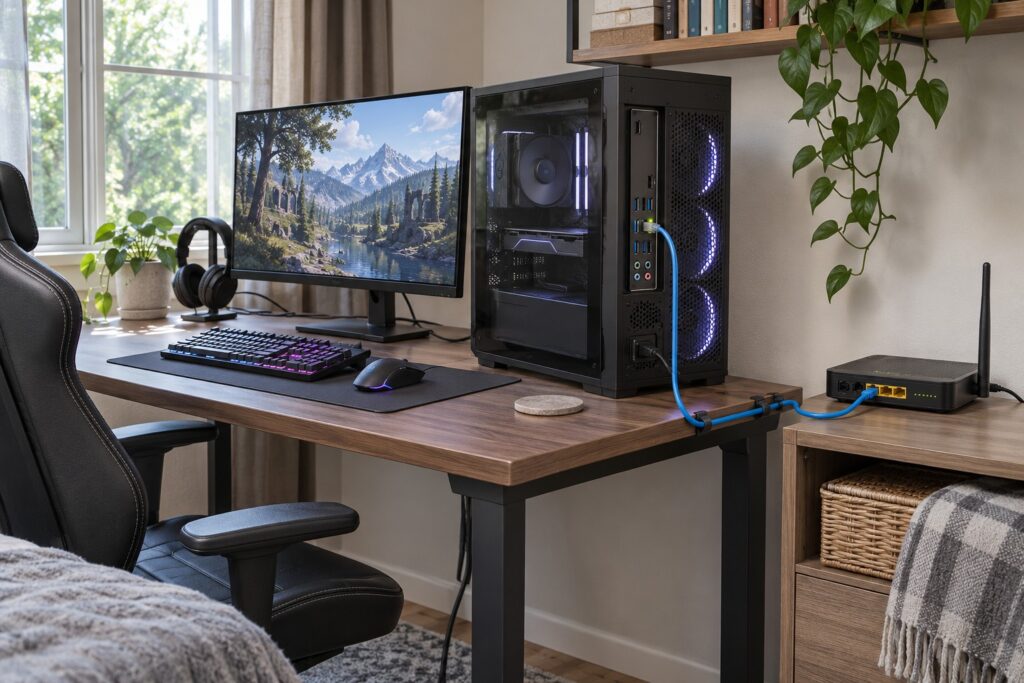
PC gaming berada di kamar, sedangkan router terpasang di ruang depan. Menarik kabel mungkin memerlukan jalur memutar melewati pintu; Wi-Fi lebih mudah dipasang, tetapi sesekali koneksi dalam game terasa tidak konsisten. Pilihannya bukan sekadar mencari angka kecepatan tertinggi, melainkan menentukan jalur yang dapat digunakan dengan nyaman dan stabil di lokasi bermain.
Ethernet langsung ke router utama layak diprioritaskan jika jalur kabelnya praktis, karena sambungan tersebut menghilangkan Wi-Fi di antara PC dan router dari persamaan. Wi-Fi tetap dapat menjadi pilihan yang baik jika hasilnya konsisten di tempat bermain atau jika pemasangan kabel menimbulkan kompromi yang terlalu besar. Keduanya tidak menjamin ping tertentu: koneksi penyedia, rute ke server, beban jaringan, dan layanan game tetap ikut berperan.
Mulai dengan menggambar jalur koneksi
Catat perangkat yang dilewati data dari PC hingga router utama. Pada susunan sederhana, PC terhubung langsung ke router melalui kabel Ethernet atau Wi-Fi. Rumah lain mungkin memiliki modem atau ONT terpisah, beberapa titik akses, atau sistem mesh.
Perbedaan ini penting saat membandingkan hasil. Kabel dari PC ke unit mesh hanya menghilangkan sambungan Wi-Fi pada bagian PC ke unit tersebut. Jika unit mesh berkomunikasi secara nirkabel dengan router utama, masih ada bagian radio dalam jalur. Panduan mesh Google menjelaskan bahwa koneksi antarunit yang lemah dapat menjadi sumber keterbatasan bagi perangkat yang terhubung ke unit tersebut.
Untuk kerangka yang lebih luas tentang perjalanan data dan perbedaan metriknya, baca penjelasan latensi, jitter, packet loss, dan jaringan rumah. Pembahasan berikut berfokus pada pilihan sambungan lokal dan kondisi ruangan.
Apa yang berubah ketika memakai Ethernet?
Kabel Ethernet langsung menghubungkan port jaringan PC atau adaptor yang sesuai ke port LAN router. Sambungan ini tidak bergantung pada kualitas radio Wi-Fi antara kedua perangkat, sehingga perubahan jarak radio, dinding, dan kepadatan kanal Wi-Fi tidak memengaruhi bagian jalur tersebut.
Itu membuat Ethernet berguna sebagai pilihan tetap sekaligus pembanding saat Wi-Fi bermasalah. Namun, kabel bukan jalan pintas yang melewati seluruh jaringan. Kabel atau konektor yang bermasalah, adaptor, port, router, beban koneksi rumah, dan jalur menuju server tetap dapat memengaruhi hasil. Panduan Microsoft untuk masalah Ethernet juga menyarankan pemeriksaan kabel dan perangkat sebagai bagian dari penelusuran.
Sebelum memutuskan pemasangan permanen, periksa hal-hal berikut:
- Port dan adaptor: pastikan PC memiliki port Ethernet yang berfungsi, atau gunakan adaptor yang memang mendukung sistem dan koneksi yang dibutuhkan. Periksa juga port LAN yang tersedia pada router.
- Jalur fisik: ukur lintasan sebenarnya di sepanjang tepi ruangan, melewati sudut dan bukaan pintu, bukan hanya jarak lurus antara PC dan router. Sisakan kelonggaran agar konektor tidak tertarik.
- Penggunaan ruang: hindari kabel melintang di jalur berjalan, terjepit pintu, atau tertarik saat meja dipindahkan. Pilih penataan yang bisa dilepas dan dirawat sesuai kondisi tempat tinggal.
- Perangkat perantara: catat jika memakai switch, adaptor, atau unit mesh. Bagian tambahan ini ikut menjadi bagian jalur yang perlu diperiksa jika muncul masalah.
Kabel yang harus melewati area bersama atau memerlukan perubahan bangunan belum tentu merupakan pilihan praktis. Uji sementara dengan jalur aman terlebih dahulu jika memungkinkan, lalu tentukan apakah hasilnya sepadan dengan pekerjaan penataan permanen.
Nilai Wi-Fi di tempat PC benar-benar digunakan
Wi-Fi memungkinkan PC ditempatkan tanpa kabel jaringan langsung ke router. Kualitas sambungannya, bagaimanapun, dipengaruhi oleh perangkat penerima, posisi titik akses, jarak, penghalang, pita yang digunakan, dan aktivitas radio di sekitarnya. Panduan Google tentang koneksi Wi-Fi lambat mencantumkan faktor-faktor tersebut dalam konteks jaringan rumah.
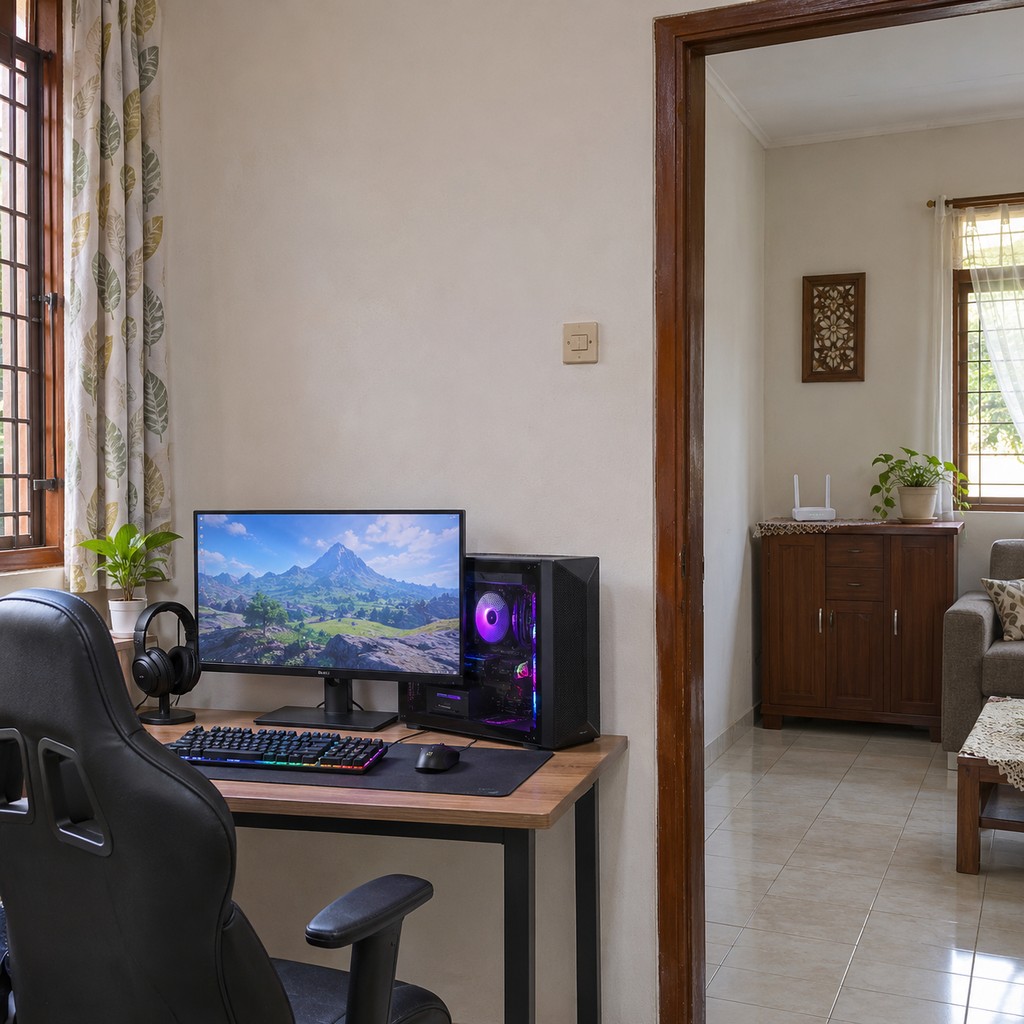
Perhatikan jalur antara antena atau adaptor PC dan titik akses. Router yang tersembunyi di balik furnitur, casing PC yang menghalangi posisi antena, atau beberapa dinding di antara perangkat dapat membuat hasil di meja gaming berbeda dari hasil ponsel di dekat router. Indikator sinyal berguna sebagai petunjuk, tetapi jumlah bar saja tidak menggambarkan seluruh kondisi radio atau perjalanan ke server game.
Jika perangkat dan router mendukung lebih dari satu pita, bandingkan pita yang tersedia di lokasi bermain. Secara umum, 2,4 GHz dapat membantu pada jarak atau penghalang yang menyulitkan pita lebih tinggi, sedangkan 5 GHz dapat memberi kapasitas lebih besar dalam kondisi yang mendukung. Keduanya tetap dapat dipengaruhi kepadatan dan kondisi setempat; pilih dari hasil yang berulang, bukan nama pita semata. Catat juga titik akses yang digunakan jika jaringan memakai beberapa unit.
Sebagai contoh hipotetis, PC di ruangan yang sama dengan titik akses mungkin memperoleh Wi-Fi yang konsisten tanpa kabel tambahan. PC lain di balik beberapa penghalang mungkin lebih cocok memakai kabel yang ditata di tepi ruangan, atau perlu membandingkan posisi dan pita Wi-Fi terlebih dahulu. Ini adalah dua kemungkinan, bukan prediksi hasil untuk setiap rumah.
Bandingkan sambungan dengan kondisi yang semirip mungkin
Percobaan yang berguna menjawab apakah perubahan sambungan lokal berkaitan dengan gejala yang dialami. Gunakan PC yang sama dan, bila memungkinkan, hubungkan kabel langsung ke port LAN router utama sebagai pembanding Wi-Fi.
- Catat kondisi awal. Tuliskan game, mode, server atau wilayah jika tersedia, lokasi PC, waktu, titik akses atau pita Wi-Fi jika diketahui, serta gejala yang terlihat.
- Amati Wi-Fi dalam beberapa sesi. Catat indikator jaringan dalam game yang tersedia, seperti ping atau loss, bersama waktu munculnya gangguan. Jangan mengandalkan satu angka rata-rata jika masalahnya berupa lonjakan sesekali.
- Beralih ke Ethernet. Hubungkan kabel dengan aman dan nonaktifkan Wi-Fi sementara pada PC agar jalur yang dipakai jelas. Periksa bahwa kabel menuju router utama, bukan sekadar ke unit mesh dengan penghubung nirkabel.
- Ulangi aktivitas yang sebanding. Pertahankan game, server, perangkat, dan beban jaringan rumah sedekat mungkin. Perhatikan unduhan, unggahan, pembaruan, atau streaming yang berjalan bersamaan.
- Ulangi jika hasil berubah-ubah. Bandingkan pada waktu penggunaan yang relevan. Jika memungkinkan, kembali ke Wi-Fi untuk melihat apakah polanya muncul lagi.
Tes menuju router dapat memberi petunjuk tentang sebagian jalur lokal; indikator dalam game mencakup pengalaman pada tujuan dan metode game tersebut. Keduanya menjawab pertanyaan berbeda. Speed test juga berguna untuk melihat kondisi pada server tesnya, tetapi angka unduhan tinggi tidak membuktikan bahwa koneksi ke server game selalu stabil.
Jika kabel belum tersedia, gunakan PC yang sama untuk membandingkan lokasi bermain dengan lokasi yang lebih dekat ke titik akses bila praktis. Catat bahwa pengujian ini membandingkan lokasi Wi-Fi, bukan Ethernet dengan Wi-Fi. Perpindahan lokasi juga bisa menyebabkan perangkat tersambung ke titik akses atau pita lain.
Baca pola hasil tanpa langsung menyalahkan satu perangkat
| Pola yang berulang | Arah pemeriksaan berikutnya |
|---|---|
| Ethernet langsung stabil, Wi-Fi bermasalah pada PC yang sama | Periksa posisi, penghalang, pita, titik akses, dan adaptor Wi-Fi. Hasil ini belum membuktikan router harus diganti. |
| Keduanya bermasalah pada game atau waktu yang sama | Periksa beban jaringan rumah, router, jalur penyedia, dan layanan tujuan. Gangguan di luar sambungan lokal masih mungkin terjadi. |
| Ethernet saja bermasalah | Periksa konektor, kabel, port, adaptor, dan perangkat perantara; gunakan pembanding yang sesuai jika tersedia. |
| Wi-Fi membaik dekat titik akses | Lokasi dan jalur radio layak diperiksa lebih lanjut; pastikan perangkat tidak berpindah titik akses atau pita tanpa tercatat. |
| Gangguan terutama muncul saat unduhan atau unggahan | Catat aktivitas dan bandingkan saat beban dijeda. Antrean lalu lintas perlu diperiksa terpisah dari pilihan kabel atau Wi-Fi. |
Tidak satu pun pola ini merupakan vonis. Untuk pemeriksaan lebih khusus ketika jaringan sibuk, tersedia rencana artikel ping naik saat ada unduhan. Jika gejalanya berkaitan dengan kehilangan paket, panduan memisahkan gangguan lokal dan jalur internet membahasnya secara terpisah.
Pilih jalur yang sesuai dengan ruangan
Ethernet langsung masuk akal untuk PC yang tetap berada di satu tempat ketika port tersedia dan kabel dapat ditata dengan aman. Manfaat utamanya adalah menghilangkan satu sambungan radio dari jalur lokal; besarnya perubahan pengalaman tetap perlu diamati pada setup tersebut.
Wi-Fi masuk akal ketika perangkat perlu fleksibel atau jalur kabel sulit dibuat, selama koneksi di lokasi bermain memenuhi kebutuhan secara konsisten. Jika hasilnya kurang baik, perbaiki pemahaman tentang posisi, penghalang, titik akses, dan pita sebelum menganggap perangkat baru sebagai jawaban.
Pilihan akhirnya dapat berbeda di dua ruangan dalam rumah yang sama. Dasar yang paling berguna adalah peta jalur, kompromi pemasangan, dan pola hasil yang berulang pada game serta waktu penggunaan yang relevan.