
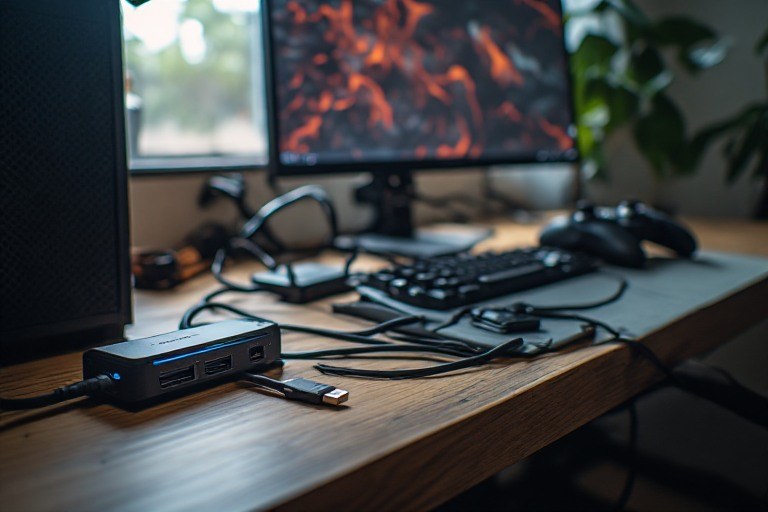
Keyboard, mouse, controller, mikrofon, dan SSD eksternal dapat menghabiskan port PC lebih cepat daripada perkiraan. USB hub terlihat seperti solusi sederhana sampai SSD melambat ketika perangkat lain aktif, pengisian controller tidak sesuai harapan, atau receiver nirkabel mulai bermasalah setelah susunan meja berubah.
Memilih USB hub untuk setup gaming perlu memisahkan tiga pertanyaan: berapa koneksi yang dibutuhkan, berapa daya yang tersedia, dan jalur data mana yang dipakai bersama. Hub dengan banyak soket belum tentu cocok untuk semua perangkat tersebut bekerja serentak.
Untuk pemetaan seluruh meja, gunakan kerangka merancang konektivitas setup gaming. Pembahasan berikut berfokus pada keputusan memilih hub dan membagi perangkat di antara port yang tersedia.
Mulai dari perangkat yang aktif bersamaan
Daftar perangkat saja belum cukup. Catat juga aktivitasnya: controller hanya diisi daya atau dipakai bermain melalui kabel, webcam sedang digunakan atau menganggur, dan SSD sekadar terpasang atau sedang memindahkan file besar.
| Perangkat atau penggunaan | Hal yang perlu diperiksa | Implikasi untuk pemilihan hub |
|---|---|---|
| Mouse dan keyboard | Dukungan hub dalam dokumentasi, kebutuhan daya, fitur tambahan | Jangan menentukan kebutuhan hanya dari label gaming |
| Controller | Koneksi data, pengisian, dukungan platform | Port pengisian saja belum tentu dapat digunakan untuk bermain lewat kabel |
| Mikrofon atau interface audio USB | Persyaratan koneksi dan daya dari produsen | Ikuti petunjuk koneksi langsung jika diwajibkan |
| Webcam atau capture device | Mode penggunaan, interface minimum, penggunaan bersamaan | Sediakan jalur sesuai persyaratan perangkat |
| SSD eksternal | Interface, kebutuhan daya, transfer bersamaan | Perhatikan kemampuan uplink dan perangkat lain pada hub |
Tabel ini membantu menentukan prioritas, bukan menetapkan bahwa satu kelompok pasti bermasalah melalui hub. Persyaratan model perangkat tetap menjadi rujukan. Dua setup dengan jumlah aksesori sama dapat membutuhkan hub berbeda karena workload-nya berbeda.
Baca jalur ke PC, bukan hanya angka pada port
Port upstream atau uplink menghubungkan hub ke komputer. Port downstream menghubungkan aksesori ke hub. Pada hub USB biasa, menambah port downstream tidak menciptakan sambungan independen baru ke PC untuk setiap aksesori.
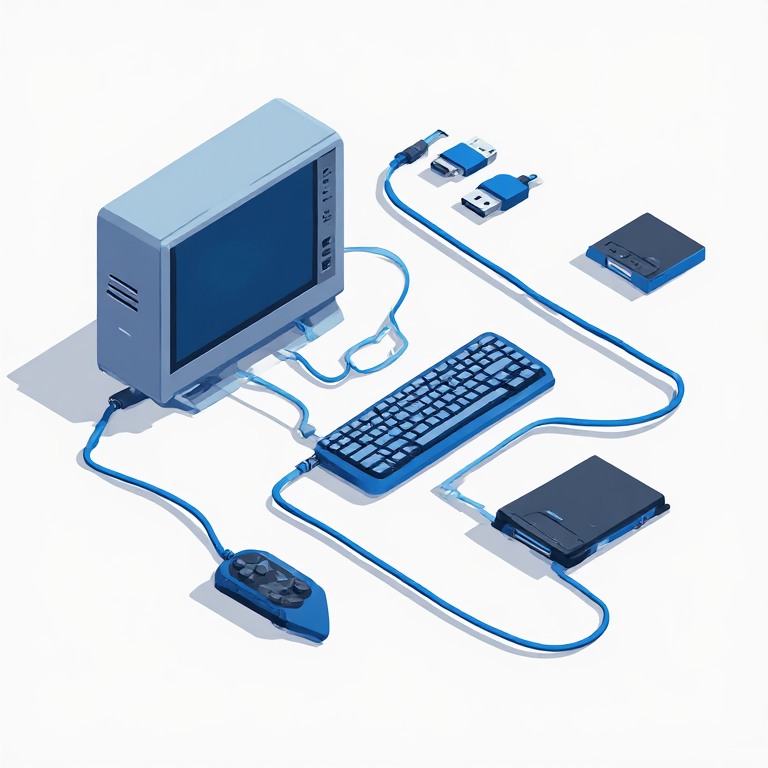
Artinya, kemampuan port individual perlu dibaca bersama kemampuan uplink. Hub dengan beberapa port berlabel 5Gbps dan uplink 5Gbps tidak menyediakan total 5Gbps dikalikan jumlah port ke komputer. Keterbatasan bandwidth bersama juga disebut dalam dokumentasi teknis NI tentang penggunaan USB hub.
Sebagai ilustrasi, sebuah hub digunakan untuk dua SSD yang sama-sama sedang mentransfer file. Keduanya harus melewati jalur upstream yang tersedia; jangan mengharapkan masing-masing mempertahankan kemampuan transfer saat digunakan sendirian. Besar pembagiannya tidak otomatis sama rata dan tidak dapat disimpulkan hanya dari jumlah perangkat terpasang.
Angka Gbps pada spesifikasi juga bukan janji kecepatan penyalinan file. Kemampuan perangkat, kabel, port host, serta overhead protokol ikut menentukan hasil. USB-IF menjelaskan kelas transfer USB 3.2 dengan angka 5Gbps, 10Gbps, dan 20Gbps; informasi kelas tersebut perlu ditemukan secara jelas pada spesifikasi produk.
Untuk perangkat yang memerlukan transfer besar bersamaan, pertimbangkan memindahkan salah satunya ke port PC yang sesuai. Namun, berpindah soket belum membuktikan jalurnya sepenuhnya terpisah. Dokumentasi motherboard atau komputer diperlukan untuk memahami pembagian koneksi di sisi host.
Daya: bedakan sumber, batas total, dan batas per port
Hub bus-powered mengambil daya dari koneksi komputer. Hub self-powered memakai sumber daya eksternal. Dokumentasi Plugable USB3-HUB4A, misalnya, menjelaskan bahwa daya dari port host dibagi kepada perangkat pada hub tersebut dan memberi batas penggunaan untuk perangkat berdaya besar. Batas model itu tidak boleh diperlakukan sebagai spesifikasi semua hub.
Hub dengan adaptor layak dipertimbangkan ketika beberapa aksesori membutuhkan daya dari USB secara bersamaan. Namun, tulisan “powered” belum menjelaskan berapa daya yang tersedia untuk setiap perangkat. Spesifikasi yang berguna mencantumkan kapasitas total downstream, batas per port, dan ketentuan ketika beberapa port digunakan sekaligus.
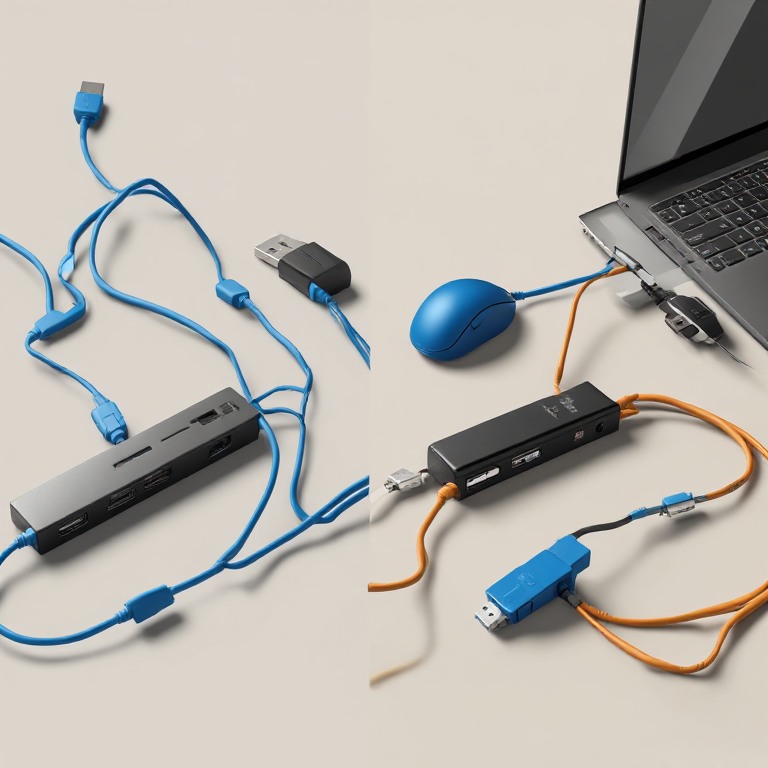
Ada tiga pemeriksaan yang sebaiknya dilakukan sebelum membeli:
- Sumber daya: adaptor termasuk dalam paket atau harus disediakan terpisah; gunakan spesifikasi yang diwajibkan produsen.
- Alokasi daya: berapa kapasitas untuk aksesori setelah kebutuhan hub sendiri diperhitungkan.
- Fungsi port: apakah port mendukung data, pengisian, atau keduanya, termasuk syarat penggunaan bersamaan.
Pada hub dengan PD pass-through, angka daya masukan tidak selalu sama dengan daya yang diteruskan ke laptop. Sebagai contoh implementasi, Plugable menjelaskan reservasi daya pada USBC-10IN1E untuk komponen hub dan periferal. Alokasi tersebut spesifik model, sehingga angka pada satu produk tidak dapat dipindahkan ke produk lain.
Tambahan daya dan tambahan bandwidth menyelesaikan batas yang berbeda. Adaptor eksternal tidak dengan sendirinya mengubah uplink data yang lambat menjadi lebih cepat. Sebaliknya, hub dengan interface lebih cepat belum tentu menyediakan daya yang dibutuhkan seluruh aksesori.
USB-C menunjukkan konektor; fungsinya tetap harus dibaca
Konektor yang sama dapat memiliki kemampuan berbeda. Panduan USB Type-C dari USB-IF memisahkan kemampuan konektor, data, dan daya. Karena itu, bentuk USB-C saja tidak cukup untuk menyimpulkan kecepatan transfer atau dukungan pengisian tertentu.
Pada produk yang menyediakan beberapa port USB-C, cocokkan fungsi setiap port dengan diagram produsennya. Port masukan daya tidak boleh diasumsikan sebagai port data tambahan. Kabel upstream yang dapat dilepas juga perlu mendukung fungsi serta kecepatan yang disyaratkan hub.
Jika kebutuhan meluas ke monitor, periksa dukungan video secara terpisah. Sebagai contoh, persyaratan Plugable USBC-7IN1 menyebut dukungan DisplayPort Alt Mode pada host untuk keluaran HDMI. Contoh ini menunjukkan perlunya membaca syarat model, bukan menganggap semua hub USB-C dapat mengeluarkan gambar.
Lihat juga: USB Hub atau Docking Station: Memilih Berdasarkan Perangkat yang Akan Disambungkan
Bagi port berdasarkan prioritas penggunaan
Sebagai contoh hipotetis, sebuah PC dipakai bermain dengan mouse, keyboard, mikrofon USB, controller, dan SSD eksternal. Hub dapat ditempatkan di meja untuk koneksi yang sering dilepas, sementara port PC yang sesuai disisakan bagi perangkat dengan persyaratan koneksi khusus atau transfer berat.
Pembagian awal yang masuk akal adalah mengelompokkan aksesori yang kompatibel dengan hub, lalu memisahkan SSD ketika transfer besar berjalan bersamaan dengan perangkat lain. Jika controller hanya perlu diisi, sumber pengisian terpisah yang sesuai dapat mengurangi kebutuhan port data. Jika controller dipakai melalui kabel, koneksi tersebut tetap harus mendukung data.
Posisi receiver nirkabel juga perlu diperhatikan. White paper Intel mendokumentasikan potensi gangguan terhadap perangkat 2,4GHz dari perangkat dan kabel USB 3.0 tertentu. Bila masalah muncul setelah SSD atau hub dipindahkan dekat receiver, coba pisahkan posisinya menggunakan kabel ekstensi yang sesuai. Ini langkah diagnosis, bukan bukti bahwa semua gangguan nirkabel berasal dari USB.
Sisakan akses ke kabel upstream dan adaptor agar perubahan koneksi tidak memerlukan pembongkaran meja. Prinsip penempatannya dapat dilanjutkan melalui penataan kabel agar setup mudah dirawat.
Saat perangkat bermasalah, ubah satu variabel
Perangkat terputus atau transfer melambat tidak langsung membuktikan hub kekurangan daya. Kabel, koneksi host, dukungan perangkat, dan workload bersama juga perlu dipisahkan sebagai kemungkinan.
Mulai dengan menghubungkan perangkat bermasalah langsung ke port PC yang memenuhi persyaratannya. Setelah itu, gunakan hub dengan perangkat tersebut saja, lalu tambahkan aksesori lain satu per satu. Jika masalah muncul saat transfer SSD dimulai, catat kondisi tersebut. Jika muncul setelah perangkat pengisian dipasang, periksa batas daya serta fungsi port.
Untuk masalah audio atau input, bandingkan koneksi langsung dan melalui hub pada aktivitas yang sama. Jangan mengubah hasil pengamatan singkat menjadi klaim latensi presisi atau peningkatan FPS tanpa pengukuran yang memadai.
Hub yang sesuai memiliki spesifikasi yang menjawab kebutuhan setup: uplink cukup untuk aktivitas bersamaan, daya downstream terdokumentasi, fungsi setiap port jelas, dan posisi fisiknya memudahkan penggunaan. Jumlah port baru bermakna setelah empat kebutuhan itu terpenuhi.