
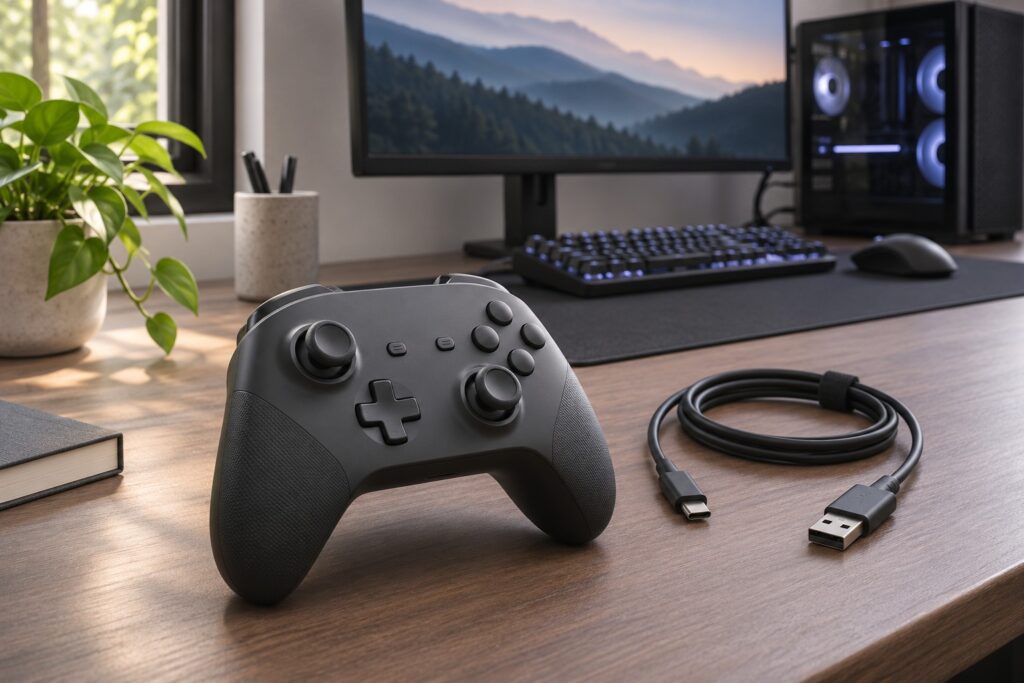
Tombol dan analog controller sudah bekerja di game, tetapi tidak ada getaran saat kendaraan menabrak atau senjata ditembakkan. Pada controller lain, getaran biasa muncul sementara efek trigger yang diharapkan tidak terasa. Keduanya belum cukup untuk menunjukkan kerusakan: fitur tambahan memerlukan dukungan sepanjang jalur dari game hingga controller.
Saat getaran controller tidak aktif di PC, mulailah dengan memastikan fitur yang dimaksud memang didukung pada kombinasi model, game, dan koneksi yang dipakai. Setelah itu, bandingkan pengaturan dan jalur input satu per satu. Panduan ini berfokus pada Windows dan pada controller yang input dasarnya sudah berfungsi.
Tentukan fitur yang hilang dan kondisi pengujiannya
Getaran biasa atau rumble, haptic feedback, dan adaptive trigger tidak selalu berarti efek yang sama. Rumble umumnya mengguncangkan controller; haptic feedback dapat digunakan untuk sensasi yang lebih spesifik; adaptive trigger memberi efek pada mekanisme trigger jika perangkat dan game mendukungnya. Gyro, touchpad, tombol belakang, dan audio melalui controller juga memiliki persyaratan sendiri. Dokumentasi Valve membedakan rumble dan haptics serta menjelaskan bahwa dukungannya bergantung pada perangkat.
Catat model dan revisi controller, versi Windows, game dan launcher, metode koneksi, mode controller, serta aplikasi pemetaan yang aktif. Sebutkan fitur yang hilang secara spesifik: misalnya, getaran biasa tidak muncul, sementara tombol dan analog berfungsi. Catat juga adegan atau aksi yang digunakan untuk memicu efek. Efek yang hanya muncul pada situasi tertentu tidak bisa dinilai dari menu utama saja.
Jika seluruh tombol justru tidak merespons di game, gunakan urutan pemeriksaan controller yang terhubung tetapi tidak terdeteksi game. Untuk konteks sebelum memilih perangkat, panduan controller PC memisahkan dukungan game, koneksi, dan fitur.
Periksa dukungan fitur pada game dan koneksi
Cari keterangan pengembang untuk versi PC dari game yang dimainkan. Dukungan controller secara umum menjelaskan bahwa kontrol dapat digunakan, tetapi belum memastikan setiap efek tambahan tersedia. Cari nama fitur, model controller, syarat koneksi, dan pengaturan yang relevan. Informasi yang hanya menyebut versi konsol belum cukup untuk memastikan fitur yang sama ada pada versi PC.
Sebagai contoh, panduan PlayStation untuk PC menyebut adaptive trigger DualSense tersedia pada game yang mendukungnya; haptic feedback juga bergantung pada dukungan game dan dapat memerlukan USB pada PC. Ini contoh ketentuan untuk perangkat tersebut, bukan aturan bagi semua controller. Rincian game dan dokumentasi model tetap perlu dicocokkan.
Jika dokumentasi tidak menyebut fitur yang dicari, catat dukungannya sebagai belum diketahui. Ketiadaan keterangan saja belum membuktikan fitur mustahil berfungsi, tetapi juga bukan dasar untuk menjanjikannya. Periksa catatan dukungan game atau produsen sebelum mengubah banyak pengaturan.
Bandingkan USB dan nirkabel jika keduanya didukung
Metode koneksi dapat mengubah fitur yang tersedia. Jika controller mendukung USB dan nirkabel pada PC, perbandingan yang terkontrol dapat menunjukkan apakah gejala mengikuti jalurnya. Tutup game, sambungkan controller dengan kabel data yang sesuai, pastikan input terbaca melalui jalur itu, lalu buka game kembali. Gunakan adegan dan pengaturan yang sama seperti saat memakai koneksi nirkabel.
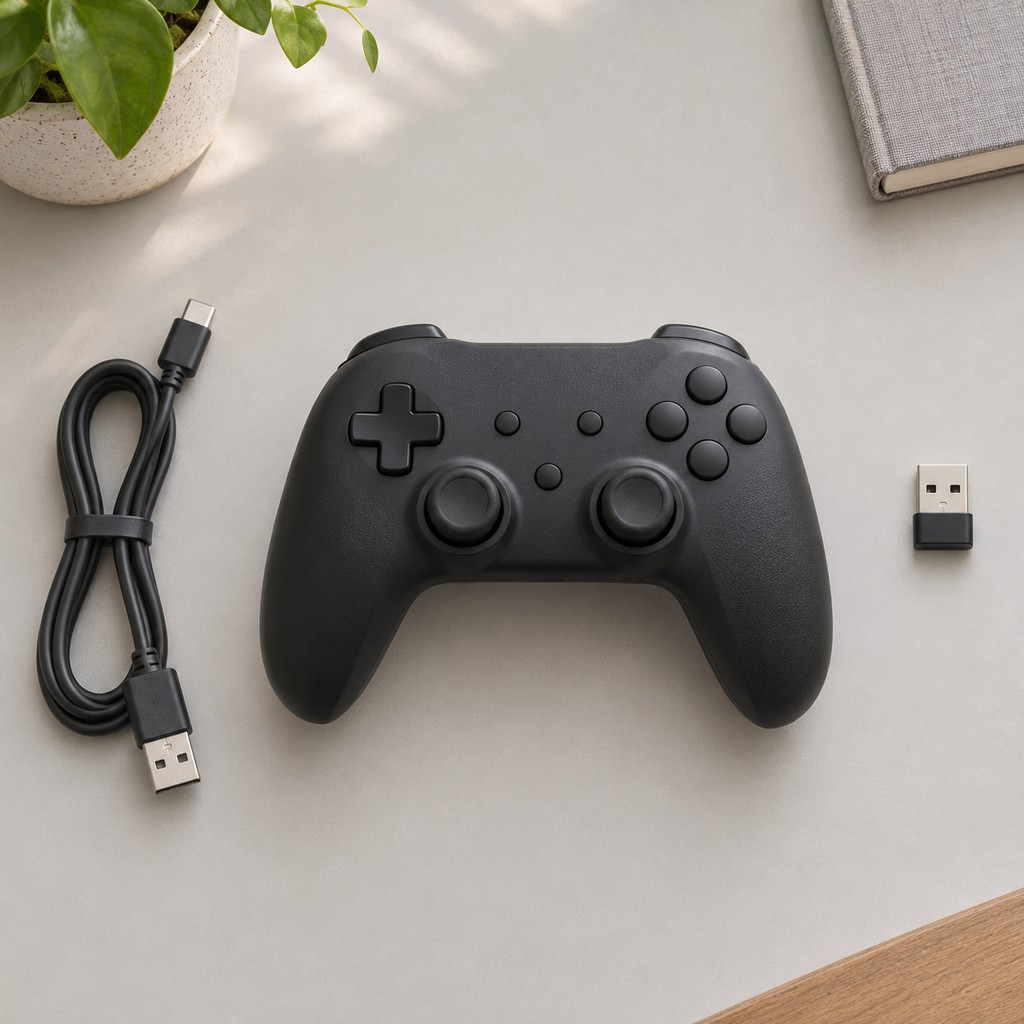
Jangan menganggap kabel yang mengisi daya pasti membawa data. Lepaskan atau putuskan jalur nirkabel sesuai petunjuk model agar jelas sambungan mana yang sedang digunakan. Setelah percobaan berkabel, kembalikan koneksi nirkabel dan ulangi aksi yang sama. Ubah satu kondisi pada satu waktu; mengganti kabel sekaligus mengubah profil pemetaan membuat hasil sulit ditafsirkan.
Jika efek muncul lewat USB tetapi tidak lewat nirkabel, hasil tersebut menunjuk pada perbedaan jalur atau konfigurasinya. Periksa dokumentasi fitur dan pengaturan kedua jalur sebelum menyalahkan adaptor atau controller. Jika keduanya gagal, lanjutkan ke pengaturan dan dukungan game; hasil itu belum membuktikan kerusakan hardware.
Periksa pengaturan game dan profil controller
Buka menu kontrol, aksesibilitas, atau pengaturan controller dalam game. Nama dan letak opsinya berbeda menurut judul. Jika tersedia, pastikan getaran, haptics, atau efek trigger diaktifkan dan intensitasnya tidak berada pada nilai minimum. Catat nilai awal agar dapat dikembalikan. Periksa juga apakah pengaturan berlaku untuk profil atau pemain yang sedang digunakan.
Pada aplikasi resmi controller, lihat apakah ada profil, intensitas efek, atau mode yang memengaruhi fitur tersebut. Bila aplikasi menyediakan tes khusus untuk fitur yang dicari, jalankan sesuai petunjuknya. Tes rumble yang berhasil menunjukkan efek tersebut bekerja pada jalur pengujian itu; tes tersebut belum membuktikan adaptive trigger atau efek haptic khusus akan bekerja di setiap game. Sebaliknya, alat yang tidak menyediakan tes fitur tertentu tidak dapat dipakai untuk menyimpulkan fitur itu rusak.
Gunakan game atau aplikasi pembanding yang secara jelas mendukung fitur dan model yang sama, bukan sekadar game lain yang menerima tombol. Misalnya, jika getaran berfungsi dalam tes resmi dan pada game pembanding, tetapi tidak pada satu judul, prioritaskan pengaturan, versi, dan dokumentasi judul tersebut. Jika tes resmi juga gagal pada koneksi yang didukung, periksa petunjuk produsen dan dukungan perangkat.
Sederhanakan jalur pemetaan dan periksa pembaruan
Game dapat menerima input langsung atau melalui perangkat lunak perantara. Pemetaan yang berhasil mengirim tombol tidak otomatis mempertahankan semua fitur tambahan: kemampuan yang tersedia bergantung pada perangkat, jalur, dan implementasi game. Misalnya, pemetaan tombol menjadi keyboard dapat membuat karakter bergerak tanpa membuktikan game sedang memakai seluruh fungsi controller.
Untuk game Steam, catat pengaturan Controller per game dan profil yang digunakan. Ikuti petunjuk pengembang jika ada. Bila jalur langsung dan Steam Input sama-sama didukung atau layak dibandingkan, tutup game dan uji masing-masing secara bergantian, dengan koneksi serta adegan yang sama. Tutup sementara aplikasi pemetaan lain yang tidak diperlukan untuk percobaan, lalu kembalikan konfigurasi semula jika tidak membantu. Mengaktifkan atau menonaktifkan Steam Input bukan perbaikan universal.
Dokumentasi API Steam Input menunjukkan bahwa panggilan getaran dan haptic memiliki batas dukungan perangkat; pada Windows, fungsi tertentu untuk motor trigger Xbox juga memiliki syarat driver yang disebut dalam dokumentasi tersebut. Contoh ini menunjukkan mengapa jenis efek perlu diperiksa secara terpisah, bukan bahwa driver tersebut diperlukan untuk semua masalah getaran.
Terakhir, periksa pembaruan game, launcher, driver, aplikasi resmi, dan firmware yang relevan dengan model dan gejala. Ikuti instruksi produsen, termasuk syarat koneksi dan daya saat pembaruan firmware. Catat versi sebelum dan sesudah perubahan; hindari memasang paket driver yang tidak jelas dukungan modelnya.
Gunakan hasil perbandingan untuk langkah berikutnya
| Hasil | Arah pemeriksaan |
|---|---|
| Fitur tidak tercantum untuk versi PC atau jalur yang dipakai | Cari klarifikasi pengembang atau produsen; dukungan masih belum pasti. |
| Fitur bekerja pada satu koneksi, tetapi tidak pada koneksi lain | Bandingkan syarat fitur, mode, dan pengaturan kedua jalur. |
| Tes resmi atau game pembanding berhasil, satu game gagal | Periksa dukungan, pengaturan, versi, dan jalur input game tersebut. |
| Tes fitur resmi gagal pada jalur yang didukung dan beberapa percobaan yang relevan | Simpan catatan hasil dan hubungi dukungan produsen untuk diagnosis lanjutan. |
Catatan model, versi, koneksi, fitur yang gagal, serta hasil tiap percobaan memberi dukungan teknis titik awal yang lebih jelas. Kesimpulan terkuat datang dari membandingkan fitur yang sama dalam kondisi yang diketahui, bukan dari fakta bahwa controller sekadar terhubung.