
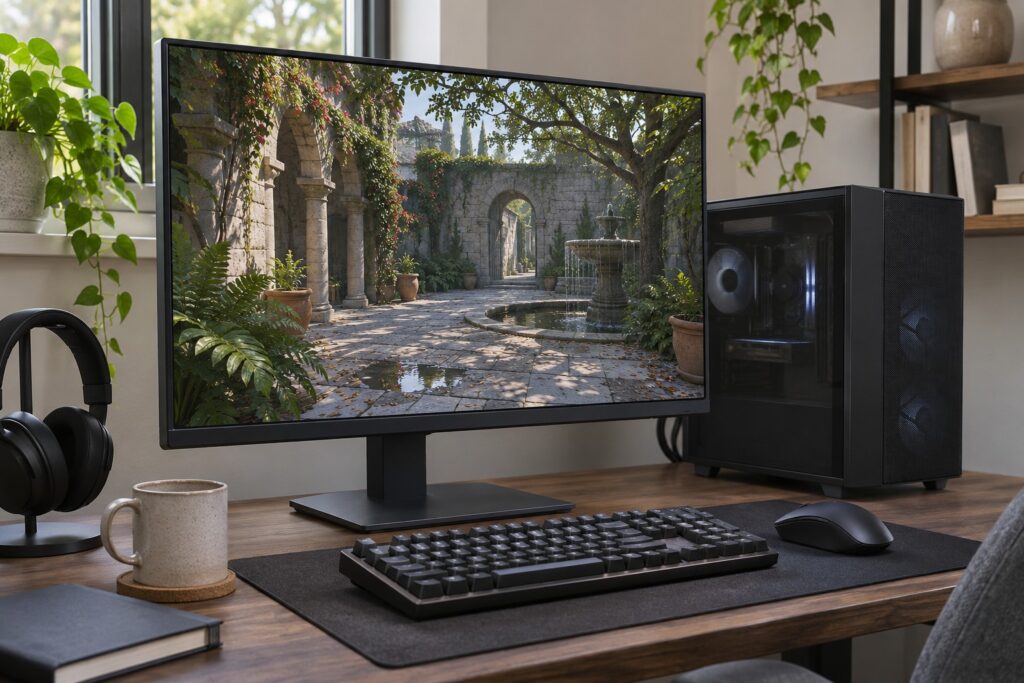
Gerakan kamera terasa berat di area ramai, tetapi menurunkan seluruh preset membuat permukaan dan pencahayaan kehilangan karakter. Di sisi lain, angka FPS yang naik belum tentu menghilangkan sentakan atau membuat kendali terasa sesuai harapan. Masalahnya bukan sekadar memilih antara Low dan Ultra, melainkan mengetahui bagian pengalaman mana yang ingin diperbaiki.
Mengatur grafis game PC dimulai dari prioritas, kemudian satu perubahan yang dapat dibandingkan. Detail gambar, keteraturan gerak, dan respons input perlu diamati bersama. Pengaturan yang masuk akal untuk menjelajahi lingkungan perlahan bisa berbeda dari pengaturan untuk mengikuti sasaran yang bergerak cepat, bahkan pada PC yang sama.
Panduan ini memberi kerangka memilih dan membandingkan pengaturan. Tidak ada preset universal maupun angka peningkatan FPS yang dijanjikan: hasil bergantung pada game, adegan, hardware, versi perangkat lunak, dan konfigurasi tampilan.
Tentukan pengalaman yang ingin dipertahankan
Sebelum membuka daftar pengaturan, tuliskan keluhan utama dalam bentuk yang bisa diamati. “Performa kurang bagus” terlalu luas. “Kamera melambat ketika memasuki pasar” atau “detail pagar bergetar saat berjalan” memberi arah percobaan yang lebih jelas.
Pisahkan tiga tujuan berikut:
- Detail visual: keterbacaan permukaan, bentuk objek, pencahayaan, bayangan, dan kestabilan detail ketika bergerak.
- Kelancaran: ritme perubahan gambar selama bermain, termasuk perlambatan dan sentakan singkat.
- Respons: hubungan antara tindakan pada perangkat input dan perubahan yang terlihat di layar.
Ketiganya saling berhubungan, tetapi tidak dapat dinilai melalui satu penghitung. Gambar diam yang tajam belum menjelaskan kestabilannya saat kamera berputar. FPS rata-rata juga tidak mempertahankan urutan setiap frame, sehingga gangguan singkat dapat tersembunyi dalam ringkasan sesi.
Buat prioritas yang konkret. Dalam contoh hipotetis game eksplorasi, pencahayaan dan detail lingkungan mungkin dipertahankan selama gerak tetap nyaman. Dalam permainan yang menuntut pelacakan sasaran, keterbacaan objek saat bergerak dan respons kontrol dapat diberi bobot lebih tinggi. Ini merupakan pilihan pengalaman, bukan aturan bahwa satu genre wajib memakai preset tertentu.
Buat kondisi awal yang bisa dibandingkan
Simpan preset awal atau ambil catatan pengaturan sebelum mengubahnya. Pilih satu rute pendek yang dapat diulang dan memuat kondisi yang relevan: area ramai, pantulan air, vegetasi, atau pertarungan yang memang menimbulkan keluhan.
Catatan awal sebaiknya memuat nama dan versi game, driver, CPU, GPU, RAM, resolusi output, resolusi rendering atau mode upscaling, serta preset dan perubahan individual. Sertakan status frame generation, pembatas FPS, sinkronisasi, refresh rate, dan aplikasi pendamping yang aktif. Tidak semua catatan harus tampil terus di layar; fungsinya menjaga perbandingan tetap mempunyai konteks.
Pertahankan kamera, rute, dan durasi pengamatan sedekat mungkin. Jangan membandingkan lorong kosong pada pengaturan pertama dengan pertempuran besar pada pengaturan kedua. Jika cuaca atau kepadatan objek berubah dan tidak dapat dikendalikan, akui bahwa hasilnya hanya pembanding kasar.
Ulangi kondisi awal sebelum mencoba perubahan. Bila lintasan pertama tersendat tetapi lintasan berikutnya lebih mulus tanpa penyesuaian apa pun, perbedaan itu perlu dicatat. Mengambil satu lintasan terbaik setelah mengganti pengaturan dapat membuat perubahan tersebut terlihat lebih berhasil daripada bukti yang tersedia.
Gunakan FPS untuk melihat gambaran umum, lalu amati frame time bila keluhannya berupa sentakan. Cara menelusuri pola tersebut dibahas dalam panduan membaca grafik frame time ketika FPS tinggi tetapi game tersendat. Di sini, metrik itu menjadi alat pembanding pengaturan, bukan dasar untuk langsung menetapkan komponen penyebab.
Gunakan preset sebagai titik awal, lalu pisahkan pengaturannya
Preset berguna untuk memulai dari konfigurasi yang jelas. Namun, perpindahan satu preset dapat mengubah banyak unsur sekaligus. Jika hasil membaik, belum diketahui apakah manfaat terbesar berasal dari bayangan, resolusi internal, kepadatan objek, atau opsi lainnya.
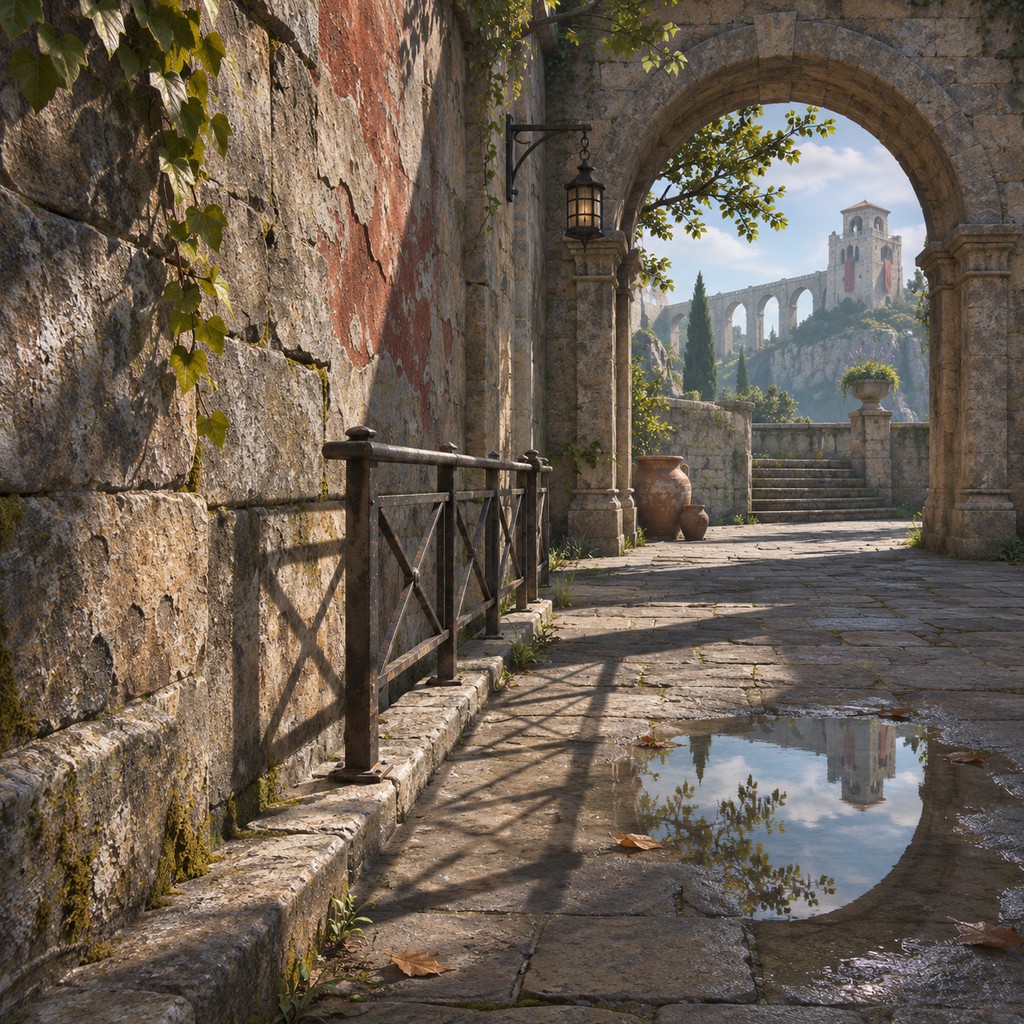
Mulailah dari preset yang cukup dekat dengan pengalaman yang diinginkan, kemudian buka pengaturan individual. Perhatikan apakah mengganti preset juga mengaktifkan upscaling atau mengubah resolusi rendering. Nama High pada dua game berbeda tidak menjamin pekerjaan rendering maupun kualitas gambar yang setara.
Kelompokkan opsi berdasarkan pertanyaan yang ingin dijawab:
| Kelompok pengaturan | Yang perlu diperhatikan pada gambar | Arah percobaan |
|---|---|---|
| Resolusi rendering dan upscaling | Detail kecil, tepi objek, kestabilan saat bergerak | Bandingkan mode pada resolusi output yang sama |
| Bayangan, refleksi, dan pencahayaan | Bentuk bayangan, pantulan, kedalaman adegan | Turunkan satu kelompok pada lokasi yang menampakkan efeknya |
| Tekstur | Kejelasan permukaan dan perubahan detail saat mendekat | Bandingkan permukaan yang sama sambil mengamati perilaku pemuatan |
| Jarak pandang dan kepadatan objek | Objek jauh, vegetasi, keramaian | Gunakan adegan luas atau ramai yang dapat diulang |
| Efek pascaproses | Kabur gerak, kedalaman fokus, ketajaman | Nilai keterbacaan dan selera visual secara terpisah dari FPS |
Tabel ini membantu menyusun percobaan, bukan urutan biaya performa yang berlaku untuk seluruh game. Sebagai contoh, panduan Intel tentang pengaturan grafis menjelaskan bahwa teknik bayangan dapat mempunyai karakter beban berbeda. Karena itu, label “Shadow Quality” sendiri belum cukup untuk memprediksi hasil pada setiap judul.
Pisahkan resolusi output, upscaling, dan frame generation
Resolusi output adalah ukuran gambar yang dikirim ke tampilan. Resolusi rendering menjelaskan ukuran gambar internal pada proses rendering terkait. Keduanya dapat berbeda ketika game memakai render scale atau upscaling.
Untuk percobaan awal, pertahankan resolusi output dan ubah satu mode rendering yang tersedia. Bandingkan bukan hanya benda besar di tengah layar, tetapi juga kabel tipis, rambut, vegetasi, tepi objek, serta area yang baru terlihat setelah kamera bergerak. Gunakan ketajaman tambahan secara hati-hati: tampilan yang lebih tajam dalam satu tangkapan layar belum tentu lebih stabil ketika dimainkan.
Dokumentasi XeSS dari Intel membedakan tingkat kualitas dan menghubungkan pemilihannya dengan resolusi target. Implikasi praktisnya, nama mode perlu selalu dicatat bersama resolusi output; label Quality tanpa konteks itu kurang berguna sebagai pembanding.
Jika mode yang lebih ringan meningkatkan performa tetapi detail penting menjadi sulit dibaca, cobalah tingkat di antaranya atau kembalikan mode awal lalu kurangi efek lain. Tidak perlu mengorbankan keseluruhan ketajaman sebelum mengetahui apakah satu efek tertentu dapat diturunkan dengan kehilangan visual yang lebih kecil. Pembahasan lebih rinci tersedia dalam perbandingan resolusi native dan upscaling.
Frame generation merupakan pilihan berbeda. Dokumentasi AMD FSR 3 menjelaskan upscaling dan frame generation sebagai teknologi terpisah, dengan frame tambahan dihasilkan untuk meningkatkan frame rate tampilan. Karena itu, angka keluaran yang memasukkan frame tambahan perlu dibedakan dari laju frame dasar yang dirender game.
Bandingkan frame generation setelah konfigurasi dasar cukup dipahami. Amati gerakan kamera, tepi objek bergerak, antarmuka, dan rasa kendali dengan tindakan yang sama. Jika tidak tersedia alat pengukuran latensi, tuliskan penilaian respons sebagai pengamatan subjektif; jangan mengubahnya menjadi klaim milidetik. Pemisahan ini menjadi fokus panduan frame generation, kelancaran tampilan, dan respons input.
Kurangi efek yang biayanya tidak sepadan dengan manfaatnya
Setelah resolusi dan mode rendering dipahami, pilih efek yang paling masuk akal untuk dibandingkan. Tujuannya mencari pengurangan beban yang sedikit mengganggu prioritas visual, bukan menurunkan semua opsi dengan urutan tetap.
Untuk bayangan, periksa bentuk, jarak kemunculan, dan perubahan ketika bergerak. Untuk refleksi, pilih lokasi yang memang memperlihatkan pantulan. Untuk pencahayaan atau efek volumetrik, cari adegan dengan kondisi cahaya yang relevan. Jika efek tidak terlihat pada lokasi pengamatan, sulit menilai apa yang sebenarnya dikorbankan.
Opsi ray tracing juga perlu dibaca per fungsi. Bila game memisahkan refleksi, bayangan, atau pencahayaan berbasis ray tracing, bandingkan fungsi yang tersedia satu per satu. Hindari anggapan bahwa mematikannya selalu memberi keuntungan tertentu; hasil dan kehilangan visual harus diamati pada implementasi game tersebut.
Efek seperti motion blur, film grain, dan depth of field dapat dibandingkan berdasarkan keterbacaan serta preferensi. Mematikannya boleh menjadi pilihan visual meskipun perubahan performanya kecil atau tidak teramati. Tidak setiap penyesuaian perlu dibenarkan dengan kenaikan FPS.
Sebagai contoh hipotetis, menurunkan refleksi satu tingkat mungkin hampir tidak mengubah pengalaman selama bertarung, tetapi sangat terasa ketika menjelajahi lingkungan dengan banyak kaca. Satu konfigurasi dapat disimpan untuk prioritas tertentu tanpa dianggap paling baik bagi seluruh kegiatan dalam game.
Perlakukan tekstur dan VRAM sebagai pemeriksaan tersendiri
Tekstur menentukan banyak detail permukaan, tetapi menurunkan kualitasnya tidak otomatis menjadi langkah pertama yang paling berguna. Periksa apakah keluhannya memang berkaitan dengan permukaan yang terlambat menjadi jelas, perubahan detail yang mencolok, atau gangguan saat berpindah area.
Referensi skalabilitas Unreal Engine menjelaskan bahwa memori GPU digunakan oleh berbagai sumber, termasuk tekstur dan buffer rendering. Pengaturan streaming tekstur juga dapat memengaruhi detail dan perilaku pemindahan data. Ini merupakan contoh mekanisme engine, bukan bukti bahwa semua game mengelola memori dengan cara identik.
Bandingkan kualitas tekstur pada rute yang sama dan lakukan restart game jika opsi tersebut memintanya. Amati tampilan permukaan sekaligus kelancaran perjalanan. Angka memori yang tinggi pada overlay merupakan petunjuk untuk ditelusuri; angka itu sendiri belum menetapkan penyebab gangguan, terlebih jika belum jelas apakah alat menampilkan alokasi atau penggunaan pada cakupan tertentu.
Panduan mengatur tekstur sesuai kapasitas VRAM membahas pemeriksaan tersebut lebih jauh. Dalam kerangka pengaturan keseluruhan, pertahankan kualitas tekstur yang berguna selama perbandingan tidak menunjukkan alasan jelas untuk menurunkannya.
Saat menurunkan grafis tidak menyelesaikan keluhan
Jika resolusi rendering diturunkan tetapi gangguan utama tetap muncul, jangan langsung menyimpulkan CPU harus diganti. Periksa dahulu apakah pembatas FPS aktif, apakah perubahan benar-benar diterapkan, dan apakah lokasi pengamatan cukup konsisten.
Bila FPS rata-rata naik sementara sentakan pada pintu yang sama tetap terjadi, pisahkan kedua hasil itu. Perubahan mungkin membantu beban rendering secara umum tanpa menyelesaikan kejadian spesifik. Melanjutkan penurunan semua opsi bisa mengurangi kualitas gambar tanpa menjawab persoalan awal.
Periksa pula kapan masalah muncul. Gangguan pada awal pertemuan dengan efek, setelah sesi panjang, atau hanya ketika aplikasi pendamping berjalan membutuhkan arah penelusuran berbeda. Catat hubungan waktunya dan gunakan pengamatan tambahan sebelum menamai penyebab.
Sinkronisasi dan pembatas FPS sebaiknya menjadi percobaan terpisah dari kualitas gambar. Catat status V-Sync, fitur sinkronisasi adaptif jika digunakan, refresh rate, dan lokasi pembatas yang aktif. Hindari mengganti seluruh pengaturan tersebut bersamaan dengan preset, sebab hasil akhirnya akan sulit dijelaskan. Ikuti dokumentasi game dan perangkat untuk kombinasi fitur yang didukung.
Simpan konfigurasi beserta alasan pemilihannya
Konfigurasi akhir perlu dicoba pada lebih dari satu keadaan: adegan visual berat, gerakan kamera yang biasa dilakukan, dan bagian permainan yang menuntut respons. Benchmark bawaan dapat membantu menjaga urutan adegan, tetapi tambahkan permainan nyata yang mewakili keluhan awal.
Urutan praktisnya adalah menyimpan kondisi awal, mengubah satu opsi, mengulangi adegan, lalu membandingkan hasil dan pengorbanan visualnya. Jika perbedaannya tidak jelas, ulangi kondisi awal sebelum membuat penyesuaian berikutnya. Tidak perlu mempertahankan perubahan hanya karena angka pada satu lintasan terlihat lebih tinggi.
Simpan catatan singkat seperti: resolusi output tetap, mode upscaling dipilih karena detail bergerak masih terbaca, refleksi diturunkan karena manfaat visualnya kecil pada kegiatan utama, dan tekstur dipertahankan setelah perjalanan pembanding. Catatan semacam ini lebih berguna daripada sekadar nama preset.
Setelah patch game atau perubahan driver, konfigurasi tersebut menjadi titik pembanding yang diketahui. Pengaturan terbaik untuk setup tertentu adalah kompromi yang dapat dijelaskan: detail yang penting tetap terlihat, gangguan utama berkurang, dan kendali memenuhi kebutuhan permainan pada kondisi yang benar-benar diamati.