
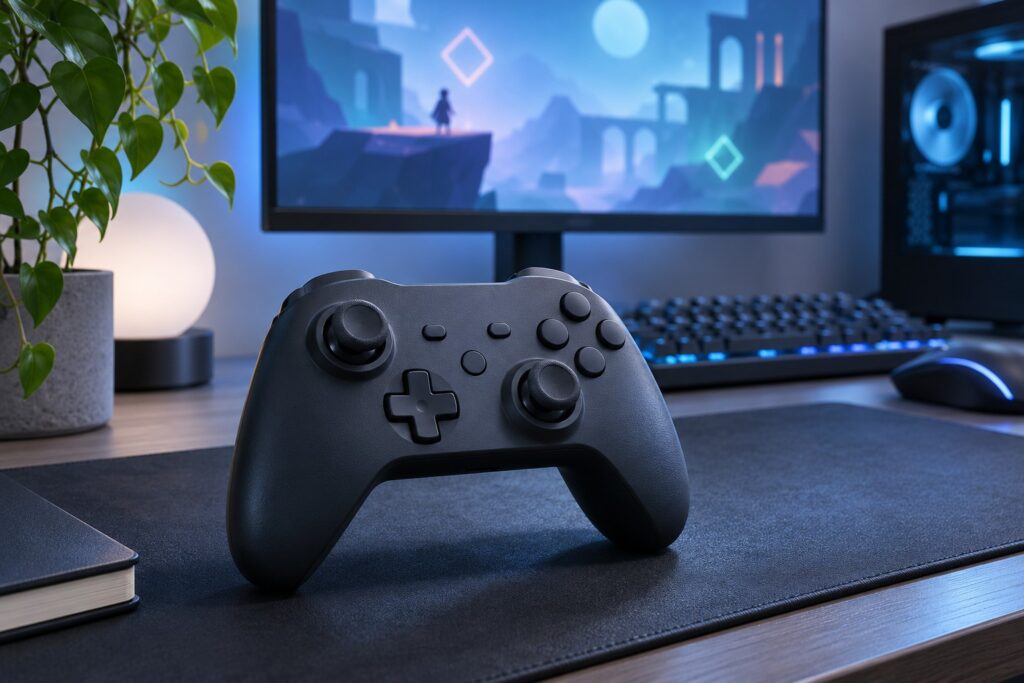
Tombol pada controller berhasil menjalankan aksi, tetapi simbol yang muncul di layar tidak ada pada perangkat. Situasi ini dapat membuat instruksi sederhana terasa membingungkan, terutama ketika game meminta respons cepat. Namun, perbedaan ikon saja belum menunjukkan bahwa controller tidak terdeteksi atau tombolnya rusak.
Ikon tombol game yang berbeda dari controller dapat muncul karena game menampilkan satu gaya prompt untuk jenis input yang diterimanya, sementara perangkat fisik menggunakan label lain. Pemetaan perantara dan pengaturan game juga dapat memengaruhi hubungan antara tombol, aksi, dan petunjuk di layar. Pemeriksaan yang berguna dimulai dengan memisahkan ketiganya.
Bedakan tombol fisik, input, aksi, dan prompt
Satu tekanan tombol dapat melewati beberapa tahap sebelum menjadi aksi di game. Tombol fisik berada di posisi tertentu pada controller; input adalah sinyal yang diterima game, baik secara langsung maupun melalui aplikasi perantara; aksi adalah hasilnya, seperti melompat atau membuka menu. Prompt adalah ikon atau teks yang ditampilkan game untuk membantu menemukan kontrol tersebut.
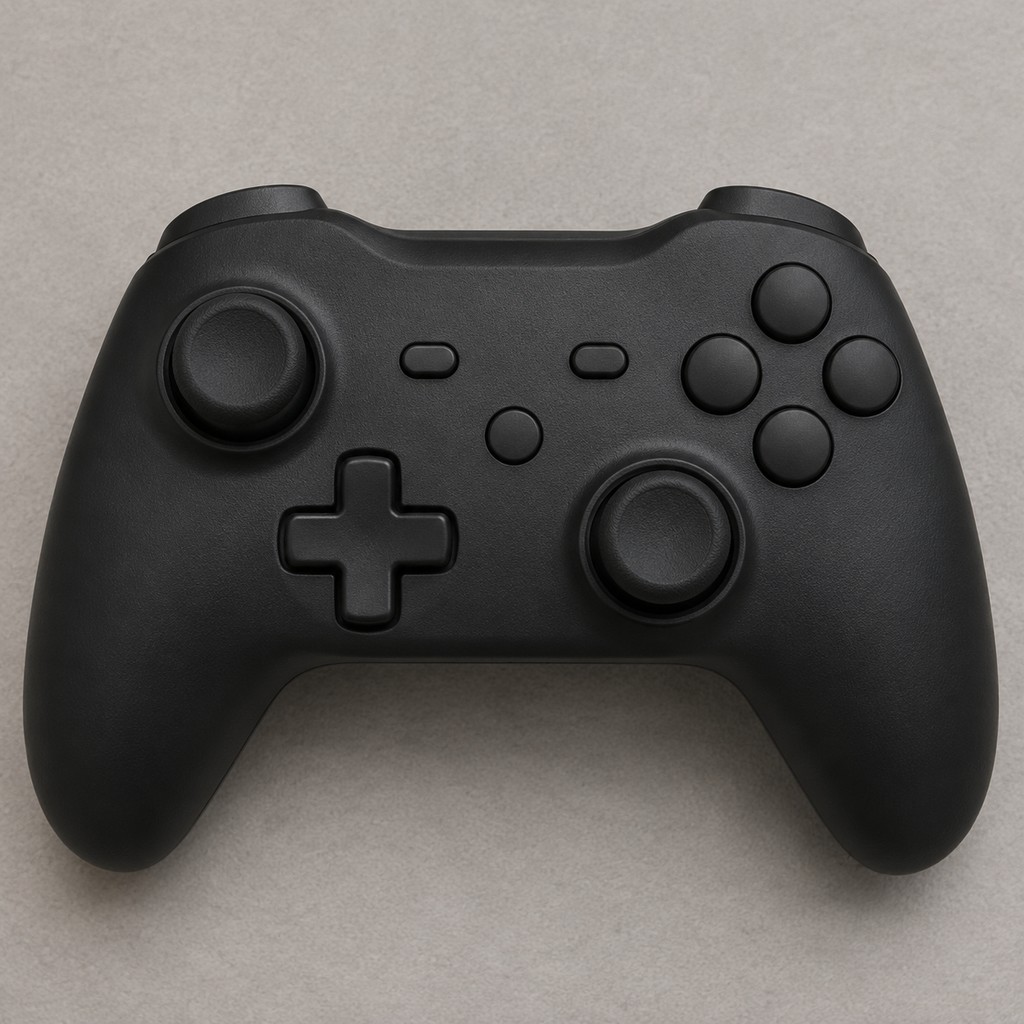
Keempatnya tidak selalu memakai nama yang sama. Bayangkan sebuah controller dengan simbol pada tombol bawah digunakan pada game yang menampilkan huruf untuk tombol yang diterimanya. Jika tekanan pada tombol bawah tetap menghasilkan aksi yang diminta, kontrol dasarnya bekerja meski gambar di layar berbeda. Sebaliknya, ikon yang tampak cocok belum membuktikan bahwa binding-nya benar: profil yang diubah dapat membuat tombol itu menjalankan aksi lain.
Perbedaan ini juga penting untuk huruf yang sama pada layout berbeda. Jangan langsung mencari huruf yang identik di controller lalu menganggapnya sebagai tombol yang dimaksud. Mulai dari posisi dan uji aksinya di menu atau area permainan yang aman. Posisi pun hanya petunjuk awal, karena pemetaan yang telah diubah dapat menggeser hasilnya.
| Pengamatan | Pertanyaan berikutnya |
|---|---|
| Ikon berbeda, tetapi aksi sesuai | Apakah game menyediakan pilihan gaya ikon yang lebih mudah dibaca? |
| Ikon sesuai, tetapi aksi berbeda | Binding atau profil mana yang menentukan aksi tersebut? |
| Ikon berganti antara keyboard dan controller | Input apa yang diterima game saat ikon berubah? |
| Tidak ada tombol yang menghasilkan respons | Apakah game menerima input controller melalui jalur yang digunakan? |
Jika seluruh kontrol tidak merespons, gunakan urutan pemeriksaan controller yang tidak terdeteksi game terlebih dahulu. Pembahasan berikut mengasumsikan setidaknya ada input controller yang sudah bekerja.
Mengapa game bisa menampilkan ikon lain?
Game tidak selalu memperoleh atau menggunakan informasi controller fisik dengan cara yang sama. Sebuah game dapat menyediakan beberapa set ikon, memilihnya berdasarkan input yang dikenali, atau hanya menampilkan satu set. Ketersediaan pilihan tersebut bergantung pada implementasi game dan versi yang digunakan.
Lapisan perantara menambah kemungkinan lain. Pada Windows, dokumentasi Valve tentang emulasi gamepad Steam Input menjelaskan bahwa jalur tersebut menyajikan controller Xbox yang diemulasikan kepada game. Dalam kondisi itu, game dapat menerima input yang berbeda dari identitas controller fisik. Valve juga menyediakan cara bagi pengembang untuk mengenali jenis perangkat dan menampilkan ikon yang sesuai, tetapi keberadaan fasilitas itu tidak berarti setiap game menggunakannya.
Ini menjelaskan salah satu kemungkinan, bukan diagnosis otomatis untuk semua ikon yang berbeda. Controller yang sama dapat memperoleh prompt berbeda pada game lain karena dukungan dan pengaturan tiap judul berbeda. Koneksi dan mode perangkat juga patut dicatat ketika membandingkan hasil, tanpa mengasumsikan perubahan koneksi pasti mengganti ikon.
Periksa pilihan prompt di dalam game
Mulailah dari menu kontrol, input, antarmuka, atau aksesibilitas game. Jika ada pilihan bernama seperti button prompts, controller icons, atau input display, lihat apakah tersedia gaya yang sesuai dengan controller. Nama dan letak pengaturan berbeda antarjudul; sebagian game mungkin tidak menyediakannya.
Catat pilihan awal, ubah hanya gaya prompt jika opsinya memang terpisah dari binding, lalu coba satu aksi yang mudah diamati. Perhatikan apakah gambar berubah dan apakah tombol fisik yang menjalankan aksi tetap sama. Pilihan tampilan biasanya dimaksudkan untuk mengubah petunjuk visual, tetapi periksa hasilnya pada game tersebut alih-alih menganggap setiap menu bekerja identik.
Jika tidak ada pilihan yang cocok, buka layar daftar kontrol dan buat padanan sederhana berdasarkan aksi serta posisi fisik yang benar-benar bekerja. Contohnya, catat bahwa tombol bawah menjalankan konfirmasi dan tombol kanan membatalkan, jika itulah hasil pengujian pada konfigurasi tersebut. Catatan ini lebih aman daripada mengandalkan warna atau huruf yang mungkin berbeda. Bila game mengizinkan binding berbeda antara menu dan permainan, periksa keduanya.
Periksa jalur input tanpa mengubah semuanya
Untuk game yang dijalankan melalui Steam, periksa konfigurasi controller dan layout yang berlaku pada game tersebut. Catat profil awal sebelum membuat perubahan. Steam Input dapat meneruskan keluaran gamepad atau, dalam mode legacy, memetakan kontrol ke keyboard dan mouse; dokumentasi Valve menjelaskan pilihan keluaran tersebut. Input keyboard yang dikirim dari controller dapat menjelaskan mengapa petunjuk keyboard muncul, meskipun controller fisik sedang ditekan.
Jika dokumentasi game mendukung penggunaan controller secara langsung, bandingkan jalur itu dengan konfigurasi Steam Input yang relevan. Tutup game, ubah satu pengaturan per game yang tersedia, kemudian jalankan ulang melalui jalur yang sama dan coba aksi yang sama. Nama opsi serta dukungannya dapat berbeda menurut versi Steam, controller, dan game. Kembalikan pengaturan awal jika perbandingan tidak membantu atau justru membuat kontrol tidak berfungsi.
Perubahan jalur dapat memengaruhi lebih dari ikon. Binding, dukungan fitur, dan cara game menerima input juga dapat berubah; hasilnya harus dinilai pada konfigurasi yang digunakan. Untuk membahas pilihan lapisan secara lebih rinci, lihat panduan memetakan ulang tombol controller di PC.
Saat prompt berganti-ganti atau aksi tidak sesuai
Jika petunjuk berganti antara keyboard dan controller, amati kapan perubahan terjadi. Sebagai contoh hipotetis, sebuah profil mengirim gerakan mouse dari satu kontrol, sementara tombol lain mengirim input gamepad. Game yang merespons jenis input terakhir dapat berganti tampilan saat keduanya digunakan. Valve mencatat bahwa sebagian game tidak menangani input mouse dan gamepad secara bersamaan dengan baik dalam panduan untuk pengembang Steam Input. Perilaku prompt tetap bergantung pada game.
Untuk mempersempit penyebab, lepaskan tangan dari mouse dan keyboard, lalu coba controller saja. Periksa apakah profil perantara mengirim input mouse atau keyboard, termasuk dari stick atau kontrol lain. Bandingkan dengan layout yang menggunakan keluaran yang sesuai dengan dukungan game. Ini percobaan untuk mengidentifikasi kondisi pemicu, bukan keharusan menggunakan satu jenis input dalam semua setup.
Jika ikon konsisten tetapi aksi salah, periksa binding dalam game dan profil yang aktif. Ubah satu binding pada satu lapisan, catat kondisi awal, dan uji kembali. Pastikan cara navigasi alternatif masih tersedia sebelum mengubah tombol konfirmasi atau batal. Jika satu tekanan menghasilkan dua aksi, kurangi sementara aplikasi pemetaan tambahan dan periksa binding ganda; jangan langsung menganggap perangkat fisik rusak.
Tentukan hasil yang diperlukan
Jika aksi sudah benar dan game tidak menyediakan ikon yang sesuai, padanan berdasarkan posisi dan hasil pengujian dapat menjadi solusi praktis. Jika prompt terus berubah, cari input atau profil yang memicu perubahan. Jika aksi yang salah, fokuskan pemeriksaan pada binding, bukan semata-mata pada gambar tombol.
Kesesuaian ikon adalah satu bagian dari pengalaman controller di PC. Untuk melihat hubungan dukungan game, koneksi, dan fitur dalam keputusan yang lebih luas, baca panduan memilih controller untuk PC gaming.