
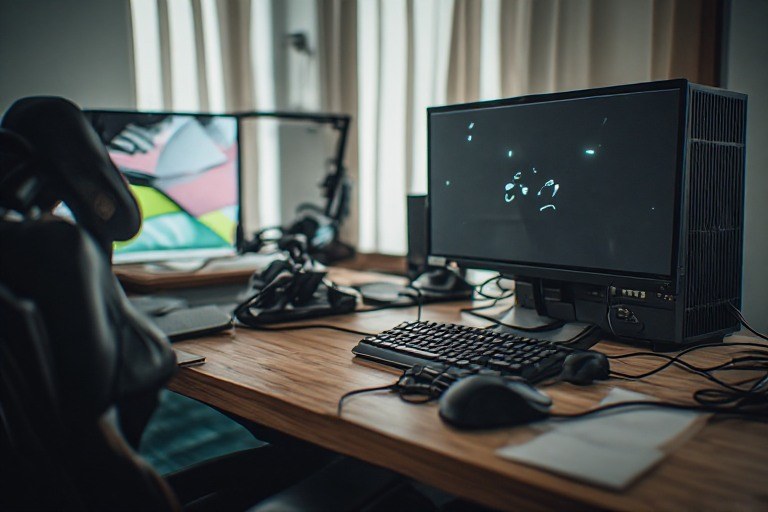
Sebuah meja gaming bisa terlihat selesai ketika monitor, PC, keyboard, dan speaker sudah berada di tempatnya. Masalah baru muncul saat SSD eksternal harus dipasang, controller perlu diisi daya, atau monitor dipindahkan: port sulit dijangkau, kabel terlalu pendek, dan satu perangkat tambahan memaksa seluruh susunan berubah.
Konektivitas setup gaming perlu dirancang sebagai hubungan antarperangkat. Jumlah soket hanya satu bagian dari persoalan. Kemampuan port, fungsi kabel, kebutuhan daya, penggunaan bersamaan, serta akses untuk melepas perangkat menentukan apakah susunan tersebut benar-benar bekerja.
Hasil perencanaan yang berguna adalah peta koneksi sederhana: perangkat mana terhubung ke mana, fungsi apa yang harus tersedia, dan bagian mana yang perlu tetap mudah diakses. Peta ini menjadi dasar sebelum membeli hub, dock, kabel tambahan, atau aksesori penataan.
Mulai dari perangkat dan aktivitas yang berlangsung bersamaan
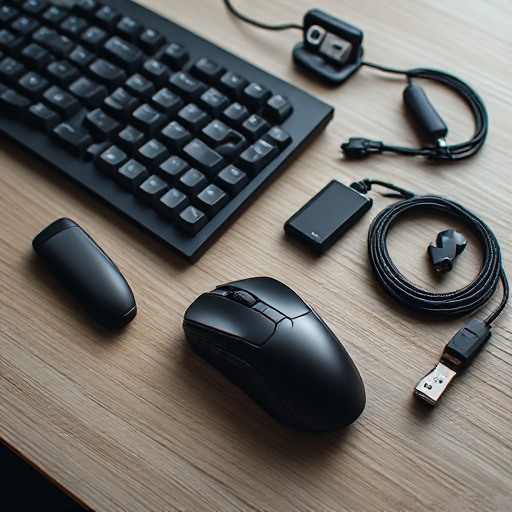
Inventaris pertama sebaiknya mencatat perangkat yang benar-benar dipakai, termasuk yang hanya terhubung sesekali. Monitor dan keyboard mudah diingat; webcam, mikrofon USB, receiver nirkabel, SSD eksternal, serta kabel pengisian controller sering baru diperhitungkan ketika port sudah habis.
Untuk setiap perangkat, catat fungsi koneksinya. Sebuah kabel dapat membawa data, daya, audio/video, atau kombinasi tertentu. Dua perangkat dengan konektor serupa belum tentu membutuhkan kemampuan yang sama.
| Kelompok perangkat | Kebutuhan yang dicatat | Pertanyaan perencanaan |
|---|---|---|
| Monitor | Input display, mode tampilan yang dituju, koneksi USB bila digunakan | Output mana yang mendukung kebutuhan monitor? |
| Mouse, keyboard, controller | Koneksi data, receiver, pengisian bila relevan | Mana yang tetap terpasang dan mana yang sering dilepas? |
| Webcam dan mikrofon | Koneksi data, daya, dukungan software | Apakah digunakan bersama perangkat transfer data lain? |
| SSD eksternal | Interface, kabel, kebutuhan daya | Apakah transfer berlangsung saat bermain atau merekam? |
| Speaker dan headset | USB, analog, atau koneksi nirkabel sesuai perangkat | Bagaimana pergantian perangkat audio dilakukan? |
| Jaringan | Ethernet atau Wi-Fi sesuai kondisi setup | Di mana jalur menuju router dan posisi perangkat jaringan? |
Berikutnya, tuliskan skenario penggunaan. Bermain dengan headset saja berbeda dari bermain sambil merekam webcam, memakai mikrofon, dan menyalin rekaman ke penyimpanan eksternal. Susunan port harus diperiksa terhadap skenario yang paling menuntut dan memang akan digunakan.
Pisahkan kebutuhan tetap, kebutuhan sementara, dan tambahan yang sudah cukup pasti. Port depan yang mudah dijangkau bisa dialokasikan untuk perangkat sementara. Perangkat yang jarang dilepas dapat ditempatkan di belakang, selama konektornya masih bisa diakses untuk pemeriksaan.
Lihat juga: Memahami Port dan Koneksi Laptop Sebelum Membeli Aksesori
Baca kemampuan port, bukan bentuk konektornya saja
Bentuk konektor menjawab apakah colokan dapat masuk. Kemampuan interface menjawab fungsi yang bisa dijalankan. Keduanya perlu diperiksa secara terpisah pada manual motherboard, PC, laptop, monitor, dan perangkat tambahan.
USB-C merupakan contoh penting. USB-IF menjelaskan bahwa USB Type-C tidak identik dengan USB4, USB 3.2, atau USB Power Delivery. Dukungan tersebut bergantung pada implementasi produk. Port USB-C yang tersedia secara fisik belum cukup menjadi dasar untuk mengasumsikan kecepatan transfer, pengisian, atau keluaran display tertentu. Lihat pedoman USB Type-C dari USB-IF.
Buat catatan untuk setiap port yang akan dipakai: lokasi, jenis konektor, kemampuan data yang didokumentasikan, dukungan video bila ada, dan kemampuan daya yang relevan. Bila manual belum menjelaskan satu fungsi, tandai sebagai belum diketahui. Kekosongan informasi tersebut lebih berguna daripada asumsi yang baru terbukti salah setelah pembelian.
Warna port atau istilah singkat pada listing dapat menjadi petunjuk awal, tetapi spesifikasi model tetap perlu dibaca. Perhatikan pula perbedaan kemampuan antarport pada perangkat yang sama. Menemukan satu port dengan fungsi tertentu tidak membuktikan semua port serupa memiliki fungsi tersebut.
Kabel juga merupakan bagian dari kompatibilitas
Kabel perlu dipilih berdasarkan tugasnya, bukan sekadar konektor di kedua ujung. Catat dukungan transfer data, daya, atau display yang diperlukan, lalu cocokkan dengan dokumentasi kabel dan perangkat.
Kabel bersertifikasi tetap tidak menambahkan kemampuan yang tidak dimiliki perangkat. USB-IF menegaskan batas ini pada halaman sertifikasi kabel dan konektor. Membeli kabel dengan kemampuan lebih tinggi tidak akan mengaktifkan fitur yang tidak tersedia pada port sumber.
Untuk panjang kabel, ukur lintasan nyata dari konektor ke konektor. Masukkan perjalanan melalui belakang monitor, sisi meja, dan tempat PC berada. Pilih panjang yang menyediakan ruang gerak secukupnya tanpa menghasilkan gulungan besar yang sulit ditata. Batas panjang yang sesuai harus mengikuti jenis kabel dan dokumentasi produknya; tidak ada satu angka yang berlaku untuk seluruh koneksi.
Rencanakan jalur display dari sumber sampai monitor
Jalur display perlu dibaca sebagai rantai: output sumber, kabel, adapter atau dock bila ada, lalu input monitor. Setiap bagian harus mendukung mode tampilan yang dituju.
Catat resolusi dan refresh rate target, kemudian periksa mode yang didukung melalui input monitor yang akan digunakan. Bila HDR atau adaptive sync diperlukan, masukkan fitur tersebut ke daftar pemeriksaan. Jangan menganggap semua kombinasi port dan adapter menghasilkan dukungan yang sama hanya karena gambar berhasil muncul.
Untuk HDMI, kategori kabel juga berkaitan dengan kemampuan jalur. Panduan kabel resmi HDMI membedakan jenis kabel berdasarkan kebutuhan yang didukung. Pilih berdasarkan mode perangkat yang terdokumentasi; kabel baru sendiri tidak menjamin monitor atau sumber dapat menjalankan mode tersebut.
Pada koneksi USB-C yang menggunakan DisplayPort Alt Mode, dukungan video perlu tersedia pada jalur yang digunakan. VESA menjelaskan mekanisme tersebut dalam DisplayPort over USB-C. Kemampuan USB-C untuk data atau pengisian saja tidak cukup untuk mengasumsikan dukungan DisplayPort Alt Mode.
Untuk desktop, identifikasi output display yang akan digunakan pada konfigurasi aktual. Bila monitor direncanakan terhubung ke GPU diskret, tandai port pada GPU tersebut dalam peta koneksi. Jangan menganggap output motherboard selalu menjadi pengganti yang setara; dukungannya perlu diperiksa pada CPU, motherboard, dan konfigurasi sistem.
Mulailah dari jalur langsung ketika memungkinkan. Adapter, dock, atau switch dapat berguna, tetapi setiap tambahan membawa spesifikasi lain yang harus cocok. Jika pilihan mode tampilan terbatas, pembahasan khusus tersedia dalam pemeriksaan port, kabel, dan pengaturan refresh rate.
Tentukan perangkat yang langsung ke PC dan yang melalui hub
Hub berguna ketika kebutuhan koneksi melebihi port yang tersedia atau lokasi port menyulitkan penggunaan. Namun jumlah soket tambahan perlu dinilai bersama jalur menuju PC dan kemampuan daya hub.
Bandwidth adalah kapasitas jalur data. Pada hub USB biasa, beberapa perangkat menggunakan koneksi upstream yang sama menuju host. Kebutuhan transfer serentak karena itu perlu diperhitungkan. Sebagai contoh implementasi, dokumentasi hub USB StarTech secara eksplisit menyebut bandwidth bersama; spesifikasi hub yang dipilih tetap perlu dibaca karena desain produk dapat berbeda.
Daya merupakan pertanyaan terpisah. Hub tanpa adaptor mengambil daya dari koneksi host, sementara hub dengan adaptor memiliki suplai tambahan sesuai desainnya. Keduanya tetap mempunyai batas. Dokumentasi hub bus-powered StarTech menunjukkan bahwa daya yang tersedia dibagi antarport downstream. Jangan menganggap seluruh port dapat menyediakan kebutuhan maksimum perangkat secara bersamaan.
Sebagai titik awal perencanaan, sisakan koneksi langsung untuk perangkat yang perlu diperiksa dengan jalur sederhana atau memiliki kebutuhan khusus menurut produsen. Perangkat lain dapat ditempatkan pada hub setelah kebutuhan data dan dayanya cocok. Ini merupakan cara mengatur dan mendiagnosis setup, bukan klaim bahwa semua hub memperburuk respons input.
Contoh hipotetis: sebuah setup menggunakan mouse, keyboard, mikrofon USB, webcam, dan SSD eksternal. Jika webcam dan SSD aktif bersamaan, perencanaan sebaiknya memeriksa jalur data keduanya. Memindahkan seluruh perangkat ke satu hub karena meja terlihat lebih rapi belum menjawab apakah koneksi tersebut sesuai untuk workload itu.
Panduan memilih USB hub berdasarkan daya, bandwidth, dan pembagian port membahas keputusan hub secara lebih terfokus. Pada tahap ini, yang perlu diselesaikan adalah lokasi hub dan daftar perangkat yang akan melewatinya.
Bedakan hub, dock, dan switch berdasarkan fungsi
Hub umumnya dipakai untuk menambah koneksi USB. Dock dapat menggabungkan beberapa fungsi seperti display, USB, jaringan, dan pengisian, sesuai model. Switch digunakan untuk mengalihkan koneksi tertentu di antara sumber. Nama produk saja belum menjelaskan seluruh batasnya.
Jika satu meja dipakai oleh PC dan laptop, tentukan bagian yang benar-benar perlu berpindah: monitor, keyboard, mouse, audio, atau semuanya. Kemudian periksa apakah mekanisme perpindahan mendukung fungsi yang diperlukan. Jangan membeli perangkat pengalih sebelum daftar koneksi tersebut jelas.
Tempatkan audio dan jaringan dalam peta yang sama
Audio mudah menjadi bagian yang terlupakan karena speaker dan headset sering dipilih terpisah dari PC. Catat input yang tersedia, sumber yang akan dipakai, dan cara berpindah antara speaker, headset, atau perangkat audio lain.
Periksa manual untuk fungsi setiap soket audio analog, terutama ketika menggunakan mikrofon dan headphone melalui adapter. Untuk audio USB, masukkan perangkat tersebut ke inventaris port. Keberadaan koneksi tidak otomatis memastikan aplikasi memakai perangkat input atau output yang diinginkan.
Jaringan juga perlu direncanakan secara fisik. Jika memakai Ethernet, ukur jalur menuju router atau titik jaringan tanpa menyeberangi area gerak kursi. Jika memakai Wi-Fi, pertimbangkan posisi PC dan antena serta lakukan pemeriksaan pada kondisi penggunaan nyata. Pilihan koneksi tidak sebaiknya didasarkan pada klaim universal tentang ping tanpa pengukuran pada jaringan tersebut.
Tujuan peta ini adalah mengurangi perubahan yang tidak sengaja. Menggeser PC agar kabel display mencapai monitor dapat sekaligus mengubah akses audio, panjang kabel jaringan, dan posisi perangkat nirkabel. Semua hubungan tersebut perlu dilihat bersama.
Susun jalur kabel mengikuti akses dan pergerakan
Setelah tujuan koneksi jelas, tentukan jalurnya. Bagi susunan menjadi kabel yang menetap, kabel yang mengikuti gerakan perangkat, dan kabel yang sering dilepas. Pengelompokan berdasarkan kebutuhan ini membantu menentukan bagian yang boleh dirapikan rapat dan bagian yang harus tetap mudah diakses.
Sediakan kelonggaran secukupnya di belakang monitor, dekat konektor PC, dan pada perangkat yang bergerak. Gerakkan monitor melalui rentang yang biasa digunakan sebelum mengencangkan pengikat. Kabel tidak seharusnya menjadi penahan gerakan monitor atau menerima tarikan dari posisi meja.
Gunakan pengikat yang dapat dibuka kembali pada area yang kemungkinan berubah. Letakkan hub di tempat yang konektornya dapat dijangkau tanpa membongkar susunan lain. Jalur di bawah meja perlu menghindari area kaki dan gerakan kursi, sementara ventilasi perangkat harus tetap mengikuti petunjuk produsennya.
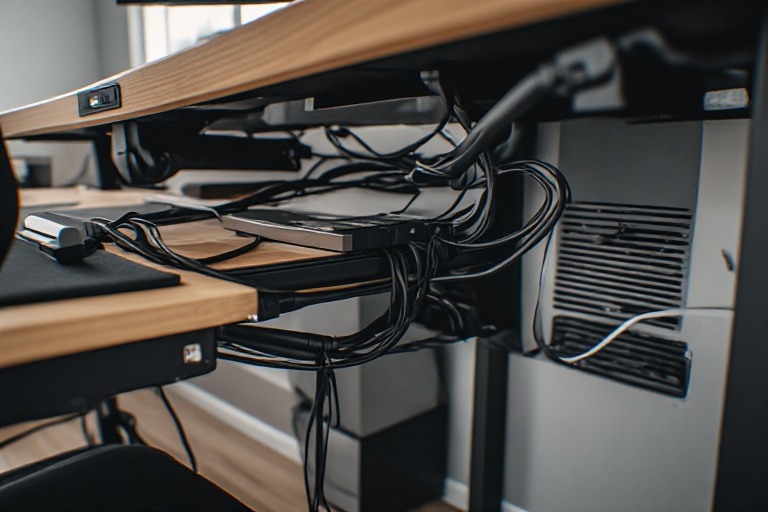
Penataan dapat membedakan jalur daya dan data agar lebih mudah ditelusuri. Pemisahan visual tersebut jangan dipresentasikan sebagai jaminan peningkatan performa atau penyelesaian gangguan sinyal. Jika gangguan benar-benar terjadi, penyebabnya perlu diperiksa pada kondisi aktual.
Label sederhana di kedua ujung kabel dapat membantu ketika beberapa kabel terlihat serupa. Gunakan nama fungsi seperti monitor utama, mikrofon, atau hub meja. Langkah pemeliharaan lebih terperinci tersedia pada checklist penataan kabel agar mudah dirawat.
Artikel ini membahas penataan koneksi perangkat. Perubahan stopkontak, panel, atau instalasi listrik tetap memerlukan tenaga yang kompeten; kemampuan instalasi tidak dapat dinilai dari tampilan meja.
Uji susunan sebelum mengikat seluruh kabel
Pengujian awal sebaiknya dilakukan ketika konektor masih mudah dijangkau. Mulai dengan konfigurasi inti, lalu tambahkan perangkat secara bertahap. Cara ini membuat perubahan yang memunculkan masalah lebih mudah dikenali.
Urutan pemeriksaan yang praktis:
- Hubungkan sumber display ke monitor dan periksa mode tampilan yang diperlukan.
- Tambahkan perangkat input, lalu pastikan fungsi dasarnya berjalan.
- Pasang perangkat audio dan periksa pilihan input serta output dalam aplikasi yang digunakan.
- Tambahkan hub beserta perangkatnya sesuai suplai daya yang dipersyaratkan.
- Jalankan skenario bersamaan, termasuk webcam atau transfer penyimpanan bila memang menjadi bagian penggunaan.
- Periksa kembali setelah restart dan setelah perpindahan sumber atau penyambungan ulang yang relevan dengan setup.
Jika perangkat bermasalah melalui hub, coba jalur langsung sebagai pembanding. Panduan USB-C Microsoft menyarankan pemeriksaan dukungan port, kabel, kebutuhan daya, dan koneksi langsung untuk sejumlah masalah USB-C. Hasil pemeriksaan membantu mempersempit jalur yang perlu ditinjau; hasil tersebut belum membuktikan satu komponen sebagai penyebab untuk semua kondisi.
Catat gejalanya secara spesifik. Perangkat tidak terdeteksi, pengisian tidak berjalan, pilihan refresh rate hilang, dan koneksi terputus saat transfer merupakan gejala berbeda. Mengubah satu bagian pada satu waktu memberi catatan yang lebih berguna daripada sekaligus mengganti kabel, port, dan hub.
Sisakan ruang pengembangan yang mempunyai tujuan
Cadangan koneksi sebaiknya mengikuti tambahan yang sudah masuk akal: webcam yang akan dipakai, penyimpanan eksternal untuk rekaman, atau monitor tambahan. Tidak perlu membeli dock kompleks hanya untuk kemungkinan perangkat yang belum jelas.
Simpan peta koneksi bersama catatan fungsi kabel dan port. Ketika setup berubah, pemeriksaan dapat dimulai dari kebutuhan baru: apakah membutuhkan port lain, daya tambahan, kemampuan display, atau hanya jalur kabel yang lebih mudah dijangkau?
Setup yang matang memungkinkan satu perangkat diganti tanpa membuat seluruh meja sulit ditelusuri. Portnya sesuai fungsi, kabelnya sesuai jalur, dan konektornya dapat diakses. Ukuran keberhasilannya adalah apakah aktivitas yang direncanakan berjalan dan apakah perubahan berikutnya masih mudah dilakukan.