
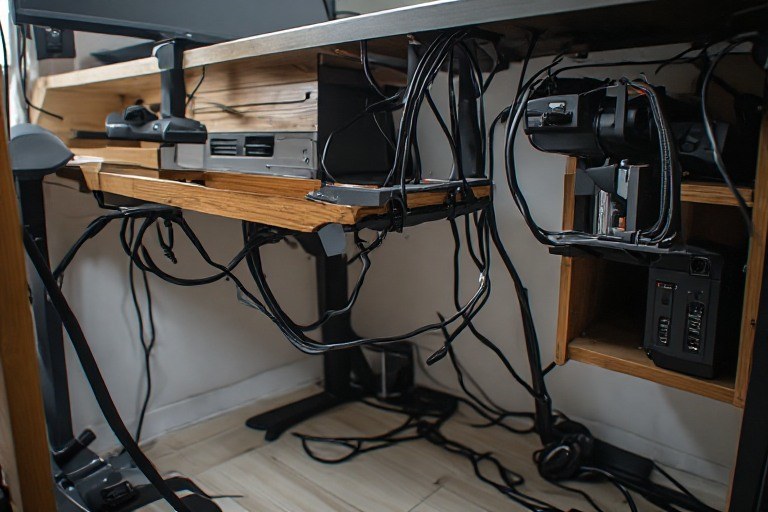
Kabel mikrofon perlu dilepas, tetapi ujungnya menghilang di dalam satu bundel besar bersama kabel monitor, keyboard, dan speaker. Meja terlihat bersih dari depan; mengganti satu perangkat justru mengharuskan semua ikatan dibuka.
Menata kabel setup gaming sebaiknya menghasilkan jalur yang mudah ditelusuri dan dibongkar sebagian. Ukuran keberhasilannya sederhana: koneksi dapat dikenali, perangkat masih bisa bergerak sesuai kebutuhan, dan pembersihan tidak memerlukan pembongkaran seluruh meja.
Jika tujuan port dan hubungan antarperangkat belum jelas, mulai dari panduan merancang konektivitas setup gaming. Checklist berikut berfokus pada penataan fisik dan akses perawatan setelah susunan koneksi ditentukan.
1. Catat koneksi sebelum melepas kabel
Ambil foto bagian belakang PC, monitor, dan hub. Lalu telusuri setiap kabel dari perangkat ke tujuan akhirnya. Foto membantu mengingat posisi, sedangkan catatan menjelaskan fungsi koneksi yang mungkin sulit dibedakan dari bentuk colokan saja.
Daftar ringkas sudah cukup: nama perangkat, port tujuan, serta apakah kabel sering dilepas. Catat juga adaptor daya yang berpasangan dengan perangkat tertentu agar tidak tertukar saat susunan dibongkar.
- Tandai kabel yang tetap terpasang, seperti koneksi monitor.
- Pisahkan kebutuhan sementara, seperti kabel pengisian controller.
- Identifikasi kabel yang sudah tidak dipakai dan keluarkan dari jalur aktif.
- Simpan catatan koneksi di tempat yang mudah ditemukan kembali.
Sebelum membersihkan PC, matikan perangkat dan putuskan sambungan dayanya sesuai manual. Panduan perawatan Dell secara khusus menginstruksikan mematikan komputer dan mencabut kabel daya sebelum pembersihan. Untuk perangkat lain, ikuti petunjuk produsennya.
2. Beri label pada kedua ujung kabel
Label paling berguna berada dekat ujung yang akan dipegang saat melepas koneksi. Gunakan nama fungsi atau perangkat, misalnya “monitor utama”, “mikrofon”, atau “hub meja”. Pada setup dengan beberapa layar, bedakan setiap monitor secara konsisten dalam catatan dan label.
Pasang penanda pada kedua ujung kabel yang sulit ditelusuri. Label di belakang monitor saja tidak banyak membantu ketika yang sedang dicari adalah ujungnya di belakang PC. Tempatkan label agar tidak menutupi pengunci konektor atau bagian yang perlu dipegang.
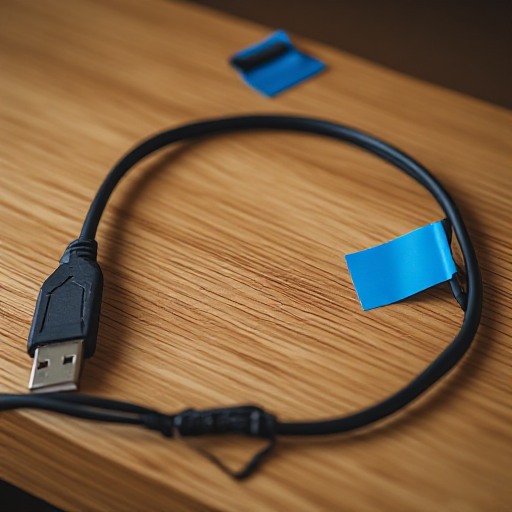
Warna dapat menjadi penanda tambahan, tetapi tetap sertakan keterangan yang bisa dibaca. Untuk menata kabel USB-C yang dipakai bergantian, catat fungsi yang sudah diketahui dari dokumentasinya; jangan memberi label kemampuan data atau daya hanya berdasarkan bentuk konektor.
3. Bagi jalur berdasarkan tujuan dan frekuensi akses
Buat jalur utama mengikuti bagian belakang atau bawah meja, lalu cabangkan kabel menuju monitor, PC, audio, dan perangkat di permukaan meja. Hindari menyatukan semua kabel sepanjang lintasan jika ujung-ujungnya menuju tempat berbeda.
Kabel yang sering dilepas sebaiknya keluar dari bundel lebih awal dan berakhir di lokasi yang mudah dijangkau. Kabel pengisian controller, misalnya, dapat memakai penahan di tepi meja agar ujungnya tidak jatuh ketika dilepas. Kabel monitor yang jarang disentuh dapat mengikuti jalur belakang dengan akses yang tetap tersedia.
Pisahkan kelompok daya dan kelompok sinyal secara praktis bila ruang memungkinkan, terutama untuk memudahkan identifikasi dan penggantian. Tidak perlu menetapkan jarak universal atau menganggap pemisahan tersebut otomatis memperbaiki kualitas audio maupun performa koneksi.
Jika lokasi hub perlu diubah, periksa kembali perangkat yang akan terhubung. Pembagian daya dan jalur data dibahas dalam panduan memilih USB hub untuk setup gaming. Penataan fisik mengikuti keputusan koneksi tersebut.
4. Sisakan kelonggaran di bagian yang bergerak
Ruang gerak kabel perlu mengikuti monitor arm, dudukan layar, mikrofon, dan meja yang bisa diatur ketinggiannya. Jangan mengunci panjang kabel berdasarkan satu posisi yang terlihat paling rapi.
Gerakkan perangkat perlahan sepanjang rentang penggunaan yang diperlukan sambil mengamati kabel. Periksa apakah kabel tertarik, terjepit pada engsel, atau menekan konektor. Untuk meja yang dapat naik turun, perhitungkan juga jalur dari meja menuju PC atau stopkontak yang posisinya tetap.
Sisakan lengkungan longgar yang terkendali dekat bagian bergerak. Panjang tambahannya bergantung pada lintasan dan perangkat; tidak ada angka kelonggaran yang tepat untuk semua setup. Ikuti pula batas tekukan yang tercantum dalam dokumentasi kabel.
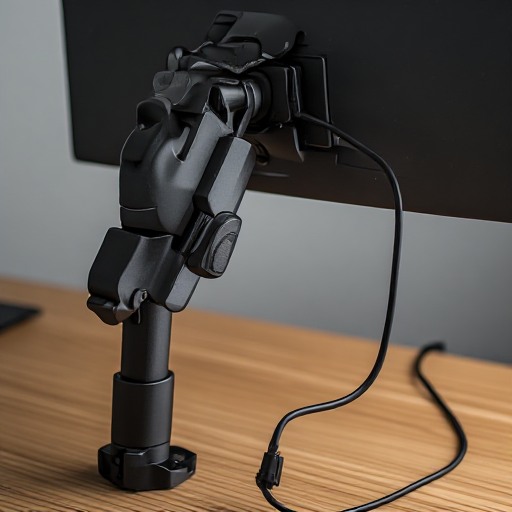
Kelebihan panjang sebaiknya ditata dekat bagian jalur yang tetap dan mudah dibuka. Hindari memaksa lipatan tajam tepat di belakang konektor. Panduan penataan kabel Dell juga menyarankan menghindari tekukan tajam pada area tersebut.
5. Gunakan pengikat yang mudah dibuka
Untuk jalur yang masih mungkin berubah, pengikat kait-loop yang dapat dibuka ulang merupakan pilihan praktis. Ikat secukupnya untuk mempertahankan posisi, tanpa menekan kabel sampai bentuknya berubah.
Buat beberapa kelompok kecil dengan titik buka yang terjangkau. Satu selongsong panjang dapat menyamarkan banyak kabel, tetapi aksesnya perlu dipikirkan: apakah kabel keyboard bisa dikeluarkan sendiri, atau seluruh isi selongsong harus ditarik?
Pilih aksesori berdasarkan pekerjaan yang diperlukan:
| Aksesori | Kegunaan praktis | Hal yang perlu diperhatikan |
|---|---|---|
| Pengikat yang dapat dibuka ulang | Mengelompokkan kabel pada jalur yang berubah | Tetap beri akses ke titik ikatan |
| Klip kabel | Menahan lintasan atau ujung kabel di meja | Cocokkan ukuran klip dengan kabel |
| Tray terbuka | Menopang jalur di bawah meja | Periksa kapasitas dan metode pemasangannya |
| Selongsong yang dapat dibuka | Menggabungkan sebagian lintasan | Sediakan tempat keluarnya cabang kabel |
Jangan menggantungkan berat adaptor pada konektor perangkat. Bila adaptor ditempatkan di tray, pastikan penopang dan pemasangannya sesuai petunjuk produk, serta aksesnya tidak terhalang kabel lain.
6. Pertahankan akses daya dan ventilasi
Posisikan terminal daya agar sakelar, colokan, dan keterangan kapasitasnya tetap dapat dijangkau atau dibaca. Hindari menutup adaptor dan terminal di dalam tumpukan kabel hanya untuk menghilangkannya dari pandangan.
Jaga bukaan ventilasi perangkat tetap bebas. Dell menyertakan anjuran menjaga ventilasi di sekitar aksesori daya dalam panduan penataan kabelnya. Penempatan akhir tetap mengikuti manual adaptor, PC, dan aksesori yang digunakan.
Jangan menambah sambungan terminal bertingkat demi mencapai lokasi yang lebih tersembunyi. Sebagai contoh petunjuk produsen, Philips melarang penyambungan surge protector secara berantai. Ikuti kapasitas dan ketentuan pemasangan produk yang dipakai; tampilan kabel tidak cukup untuk menilai keamanan sambungan listrik.
Jauhkan lintasan dari roda kursi, pijakan kaki, dan bagian meja yang menjepit. Jika ada kabel daya rusak atau sambungan yang meragukan, hentikan penggunaannya dan gunakan bantuan teknis yang sesuai.
Lihat juga: Memilih Charger USB-C untuk Laptop: Daya, Profil Pengisian, dan Kabel
7. Sisakan akses untuk membersihkan dan mengganti perangkat
Bayangkan pekerjaan perawatan yang paling mungkin dilakukan: menarik PC untuk membersihkan area belakangnya, melepas monitor, atau mengganti keyboard. Tentukan ikatan mana yang perlu dibuka dan apakah tangan dapat mencapai konektornya.
Sebagai contoh hipotetis, kabel keyboard dapat mengikuti jalur pendek menuju hub di bawah tepi meja, sedangkan jalur monitor tetap berada di belakang. Saat keyboard diganti, hanya kelompok kabel periferal yang perlu dibuka. Susunan tersebut berguna bila sesuai dengan kebutuhan koneksi dan posisi hub pada setup itu.
Simpan foto susunan akhir beserta catatan label. Perbarui keduanya ketika port atau perangkat berubah. Kabel cadangan sebaiknya disimpan terpisah dari jalur aktif, dengan keterangan fungsi yang diketahui.
Penataan yang mudah dirawat memberi ruang untuk perubahan kecil. Saat satu kabel bisa ditemukan dan dilepas tanpa menarik perangkat lain, susunan meja sudah membantu pekerjaan berikutnya.