
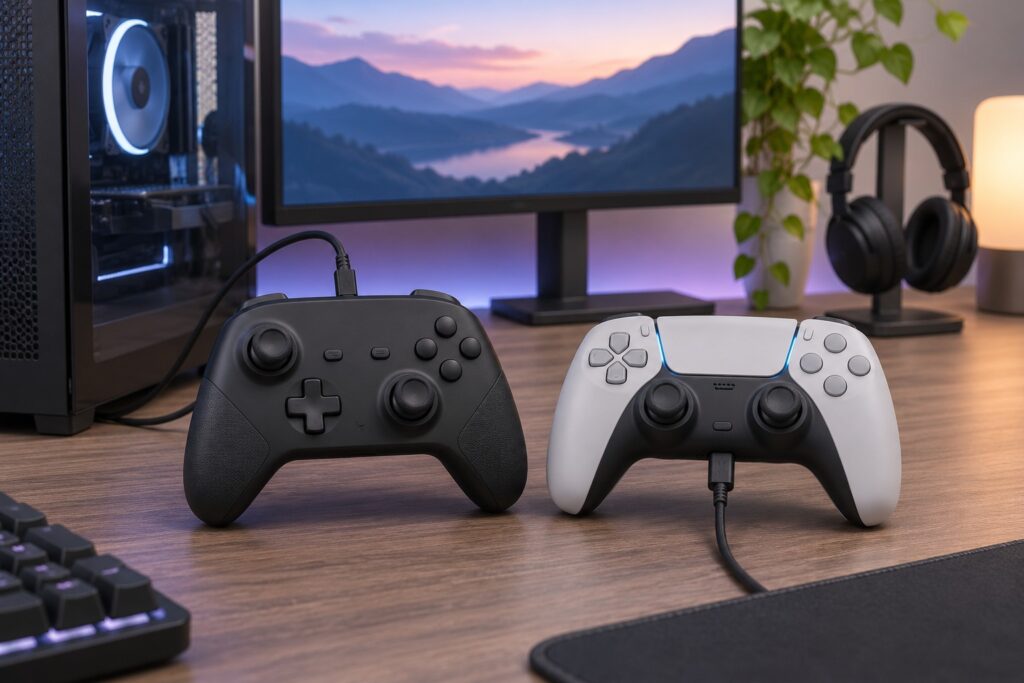
Dua controller sudah menyala dan tersambung ke PC, tetapi keduanya menggerakkan karakter yang sama. Pada game lain, controller kedua justru tidak melakukan apa-apa sampai sesi dimulai ulang. Kedua gejala itu bisa muncul pada tahap yang berbeda: pembacaan perangkat, penetapan pemain, atau pemetaan input.
Menggunakan dua controller di satu PC memerlukan lebih dari sekadar dua sambungan aktif. Game harus mendukung jumlah pemain lokal dan jenis input yang digunakan, sementara setiap controller perlu masuk ke slot pemain yang tepat. Panduan ini berfokus pada Windows dan permainan lokal; nama menu serta perilakunya dapat berbeda menurut game, launcher, model controller, dan versi perangkat lunak.
Pastikan mode game mendukung dua pemain lokal
Periksa dokumentasi atau halaman resmi game untuk versi PC yang digunakan. Cari dukungan local multiplayer, local co-op, atau mode lain yang memungkinkan dua orang bermain pada satu komputer. Dukungan multiplayer online saja belum menjelaskan apakah dua controller dapat digunakan dalam satu sesi lokal.
Perhatikan juga batasan mode. Sebuah game dapat menyediakan dua pemain dalam mode tertentu, tetapi tidak pada seluruh bagian permainan. Periksa cara pemain kedua bergabung: mungkin ada menu pemilihan pemain, tombol untuk bergabung, atau tahapan permainan yang harus dicapai terlebih dahulu. Ikuti petunjuk judul tersebut jika tersedia.
Catat model masing-masing controller, metode koneksi, mode perangkat, game, dan launcher. Dua controller tidak harus identik sebagai prinsip umum, tetapi kombinasi yang berbeda perlu cocok dengan jalur input yang diterima game. Kemampuan masing-masing perangkat untuk bekerja sendiri belum menjamin kombinasi keduanya akan bekerja bersamaan.
Kenali controller satu per satu
Sebelum mengatur urutan pemain, pastikan masing-masing perangkat menghasilkan input. Tutup game, sambungkan controller pertama melalui jalur yang didukung produsennya, lalu uji beberapa tombol dan kedua stick menggunakan alat pengujian yang sesuai. Ulangi dengan controller kedua. Jika keduanya terlihat serupa, beri penanda fisik sementara agar hasil percobaan tidak tertukar.
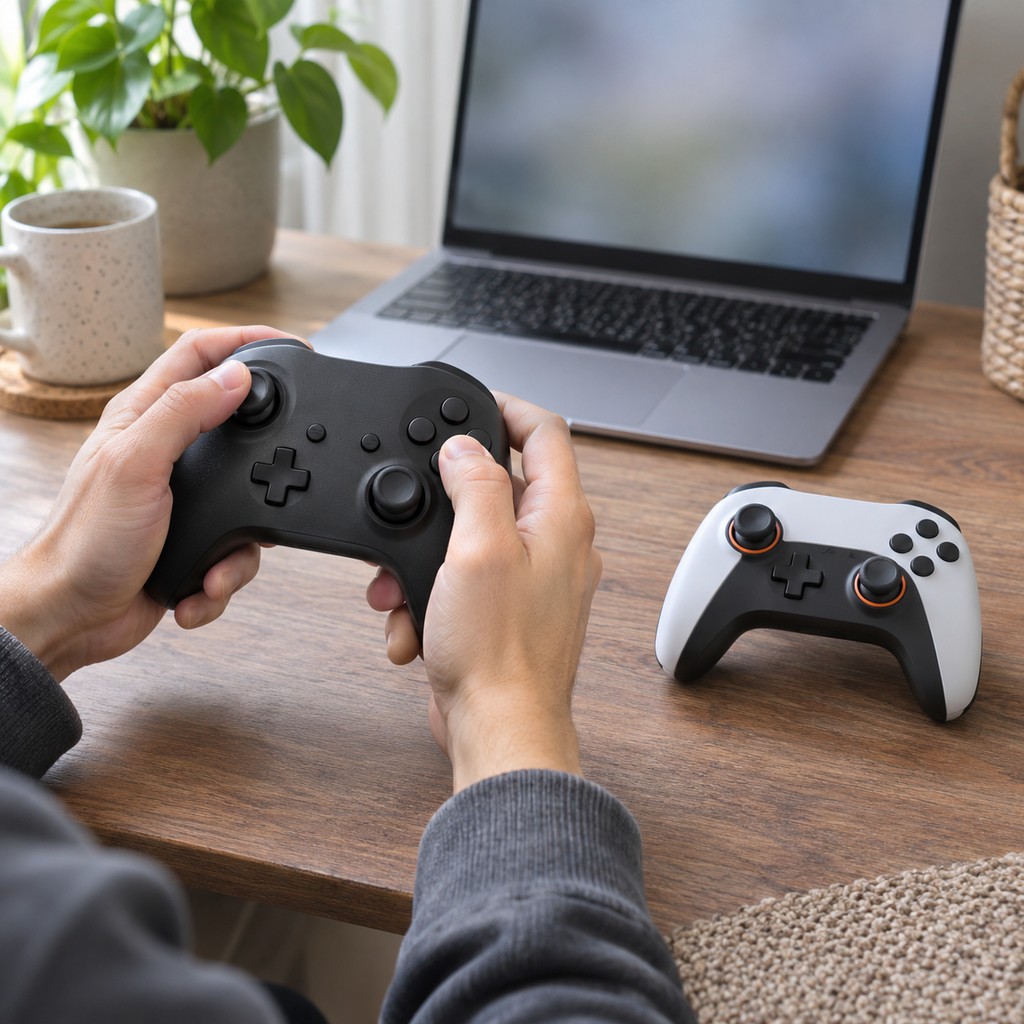
Di Windows, salah satu pemeriksaan tambahan adalah menekan Win + R, mengetik joy.cpl, lalu membuka properti perangkat yang muncul. Gerakkan satu kontrol pada satu waktu dan amati responsnya. Alat ini membantu melihat jalur input yang ditampilkan di sana; hasilnya tidak menjamin bahwa game akan membaca perangkat melalui jalur yang sama. Jika satu controller tidak menghasilkan input, selesaikan masalah tersebut terlebih dahulu dengan urutan pemeriksaan controller yang tidak terdeteksi game.
Setelah keduanya bekerja secara terpisah, sambungkan keduanya dan ulangi pengamatan. Jika perangkat kedua hanya gagal saat yang pertama aktif, catat kombinasi koneksi, mode, dan aplikasi yang berjalan. Sebagai pembanding, ubah satu kondisi pada satu waktu: misalnya, gunakan sambungan langsung yang didukung model jika sebelumnya memakai hub. Untuk perangkat nirkabel, ikuti petunjuk produsen mengenai pairing dan receiver; jangan menganggap satu receiver mendukung dua controller hanya dari bentuknya.
Tetapkan urutan pemain di dalam game
Mulai dari menu game karena label pemain dalam permainan tidak selalu sama dengan urutan perangkat yang terlihat di Windows atau launcher. Cari pilihan seperti pemilihan controller, assign player, atau tombol untuk bergabung, jika tersedia. Tekan tombol bergabung pada controller yang dimaksud untuk pemain pertama, kemudian lakukan hal yang diminta game pada controller kedua.
Uji hasilnya secara terpisah: gerakkan controller pertama saat controller kedua dibiarkan diam, lalu sebaliknya. Perhatikan karakter, kursor, atau slot yang bereaksi. Jika sebuah game hanya menerima input bergabung pada layar tertentu, ulangi percobaan di layar tersebut sesuai petunjuk game.
Jika urutan terbalik dan game tidak menyediakan pilihan untuk menukarnya, tutup game dan coba sambungkan atau aktifkan controller dalam urutan yang diinginkan sebelum menjalankannya kembali. Ini adalah percobaan, bukan jaminan: game atau lapisan input dapat menetapkan perangkat dengan cara lain. Catat kondisi yang berhasil agar dapat diulang.
Sebagai konteks, dokumentasi Microsoft tentang XInput menjelaskan bahwa antarmuka tersebut menggunakan indeks untuk membedakan controller. Indeks itu merupakan bagian dari jalur XInput, bukan aturan universal bahwa setiap game akan memberi nomor pemain berdasarkan urutan colok. Game tetap menentukan cara input dipakai dalam sesinya.
Periksa profil input untuk masing-masing perangkat
Setelah kedua slot pemain terisi, uji fungsi dasar pada setiap controller: gerakan, konfirmasi, batal, dan aksi utama. Lalu periksa profil atau binding yang relevan di menu game dan, bila digunakan, aplikasi controller atau launcher. Ketersediaan profil terpisah untuk tiap perangkat bergantung pada game dan perangkat lunaknya.
Misalnya, pemain pertama membutuhkan tombol interaksi yang dipindahkan, sedangkan pemain kedua ingin mempertahankan susunan awal. Jika game menyediakan binding per pemain, catat profil awal dan ubah satu aksi untuk pemain pertama. Kemudian uji kedua controller: perubahan yang juga berlaku pada pemain kedua menunjukkan bahwa pengaturan tersebut mungkin berlaku bersama atau perlu disimpan dengan cara berbeda. Periksa menu dan dokumentasi game sebelum melanjutkan.
Untuk game yang menggunakan Steam Input atau aplikasi pemetaan lain, periksa profil yang aktif dan jenis keluaran yang dikirim. Dokumentasi Valve tentang emulasi gamepad menjelaskan bahwa Steam Input pada Windows dapat menyajikan controller Xbox yang diemulasikan kepada game. Artinya, perangkat fisik dan perangkat yang diterima game tidak selalu terlihat sebagai identitas yang sama.
Pilih satu tempat utama untuk mengubah aksi yang sedang diperiksa, simpan atau catat pengaturan awal, lalu uji ulang kedua perangkat. Panduan memetakan ulang tombol controller di PC membahas pilihan lapisan pengaturan ini lebih jauh. Jika profil mengirim tombol keyboard atau gerakan mouse, periksa apakah game memang dapat membedakan pemain dengan keluaran tersebut; dua profil keyboard tidak otomatis menjadi dua gamepad terpisah.
Jika dua controller mengendalikan pemain yang sama
Pertama, pastikan pemain kedua benar-benar sudah bergabung dan slotnya aktif. Jika belum, ulangi prosedur bergabung yang dijelaskan game. Jika kedua slot terlihat aktif tetapi satu tekanan memicu lebih dari satu aksi, periksa binding dan aplikasi pemetaan yang sedang berjalan.
Salah satu kemungkinan adalah game menerima input langsung sekaligus input dari perangkat virtual. Itu hipotesis, bukan diagnosis otomatis. Tutup game, catat konfigurasi awal, lalu nonaktifkan sementara aplikasi pemetaan tambahan yang tidak diperlukan untuk percobaan. Jalankan kembali dengan satu jalur input yang disengaja dan uji kedua controller. Jika gejala berubah, kembalikan komponen satu per satu untuk menemukan kondisi yang berkaitan dengan masalah. Jangan menghapus driver atau profil hanya untuk melakukan perbandingan awal.
Jika controller kedua berhenti bekerja setelah perubahan, pulihkan pengaturan sebelumnya. Bila setiap controller bekerja sendiri tetapi tidak bersamaan bahkan pada konfigurasi sederhana, periksa dukungan kombinasi perangkat dan mode multiplayer pada dokumentasi game serta produsen. Coba game pembanding yang dukungan dua controller lokalnya jelas, dengan koneksi dan mode yang sama. Hasil pembanding membantu mempersempit masalah, tetapi tidak membuktikan satu perangkat rusak.
Simpan konfigurasi yang dapat diulang
Catat jalur yang berhasil: controller mana yang tersambung lebih dulu, mode dan koneksinya, profil yang digunakan, serta cara pemain kedua bergabung. Setelah game, launcher, aplikasi pemetaan, atau firmware berubah, catatan ini memberi titik awal untuk membandingkan perilaku.
Hasil yang dicari sederhana: setiap controller mengendalikan pemain yang dimaksud dan setiap perubahan profil memiliki efek yang diketahui. Urutan koneksi hanyalah salah satu variabel; dukungan game dan cara perangkat diterjemahkan tetap menentukan apakah susunan itu bekerja.