
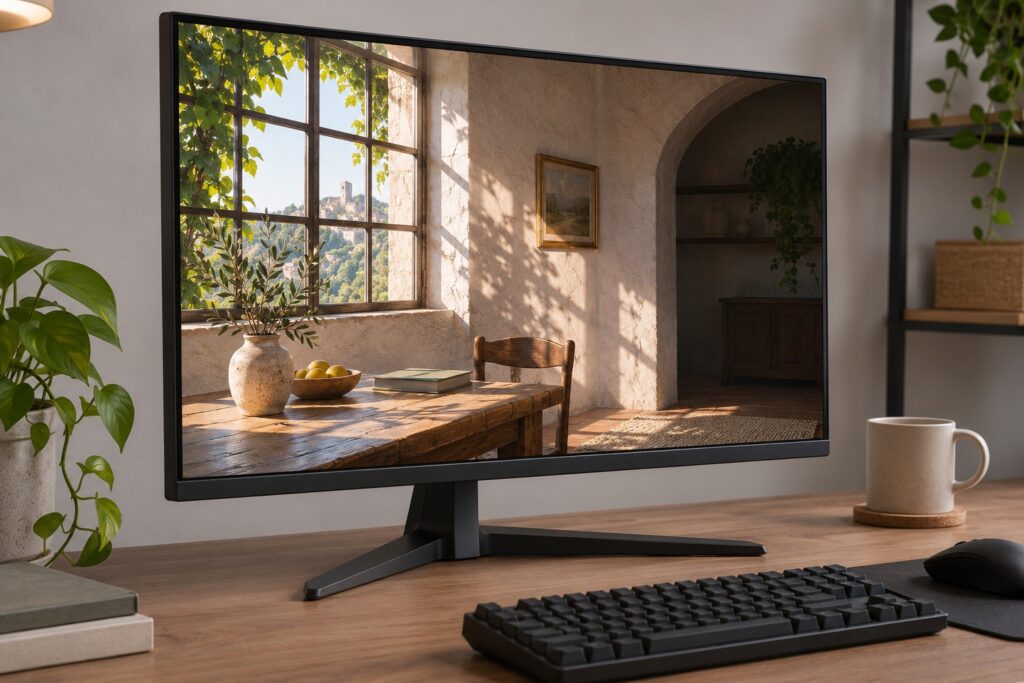
Langit masih terlihat terang, tetapi tekstur awannya menghilang. Ketika brightness diturunkan, awan kembali terbaca sementara bagian dalam bangunan menjadi terlalu gelap. Menggeser satu kontrol untuk memperbaiki seluruh gambar bisa berakhir dengan kompromi yang salah karena setiap kontrol belum tentu mengatur bagian gambar yang sama.
Kalibrasi HDR dalam game dimulai dengan memahami fungsi pengaturannya, mengikuti petunjuk pola, lalu membandingkan hasil pada kondisi yang konsisten. Tujuannya mempertahankan hubungan antara sorotan, permukaan biasa, dan bayangan sesuai kemampuan layar. Tidak ada satu angka brightness yang tepat untuk seluruh monitor dan game.
Pembahasan ini berfokus pada pengaturan setelah jalur HDR bekerja. Penjelasan tentang kemampuan panel, sinyal, dan jenis konten tersedia dalam panduan memahami HDR untuk gaming PC.
Tetapkan mode layar sebelum membuka kalibrasi
Gunakan mode HDR monitor yang memang akan dipakai bermain, kemudian pertahankan mode tersebut selama penyesuaian. Catat preset gambar, pengaturan local dimming bila tersedia, serta opsi pemrosesan seperti dynamic contrast atau dynamic tone mapping. Angka hasil kalibrasi kehilangan konteks jika mode layar diganti sesudahnya.
Lakukan penyesuaian dalam pencahayaan ruangan yang biasa digunakan. Hindari pantulan lampu langsung pada layar agar detail gelap lebih mudah dinilai. Jangan mematikan seluruh lampu hanya untuk membuat pola terlihat apabila sesi bermain sehari-hari berlangsung dalam ruangan terang.
Pastikan pula game menggunakan keluaran HDR yang dimaksud. Catat apakah sumbernya HDR native atau konversi SDR ke HDR; jangan membandingkan keduanya sambil mengubah slider yang sama seolah prosesnya identik. Jika warna seluruh gambar sudah pucat sebelum penyesuaian, tunda perubahan besar pada kalibrasi dan pastikan mode sistem, game, serta input monitor sesuai dokumentasinya.
Simpan pengaturan awal. Nama game dan versinya, model monitor, preset HDR, versi driver, serta jalur koneksi merupakan catatan yang lebih berguna daripada menyimpan satu angka tanpa konteks. Tidak perlu mencatat benchmark karena kegiatan ini menilai tampilan, bukan mengukur performa rendering.
Bedakan batas sorotan, paper white, dan area gelap
Baca keterangan di samping setiap slider sebelum mengubah nilainya. Nama seperti brightness, HDR intensity, atau exposure belum cukup untuk memastikan apa yang dikendalikan. Gunakan pembagian berikut sebagai peta membaca menu, lalu utamakan penjelasan game jika istilahnya berbeda.
| Kontrol yang mungkin tersedia | Fungsi yang perlu dicari dalam keterangannya | Bagian gambar untuk diamati |
|---|---|---|
| Peak brightness atau maximum luminance | Batas keluaran terang atau sasaran pemetaan sorotan | Awan terang, pantulan, dan permukaan dekat sumber cahaya |
| Paper white atau reference white | Tingkat terang acuan permukaan putih; kadang terkait antarmuka | Dinding putih, kertas, dan elemen menu |
| Black level, minimum luminance, atau shadow adjustment | Batas gelap atau perubahan keterbacaan bayangan | Tekstur dekat hitam dan batas objek gelap |
| UI brightness | Tingkat terang elemen antarmuka | Teks, ikon, peta, dan indikator status |
Dalam dokumentasi Advanced Color Microsoft, reference white menjelaskan tingkat terang objek putih difus, seperti selembar kertas, dan dalam kondisi tertentu antarmuka. Karena itu, putih sebuah menu tidak perlu diperlakukan sama dengan sorotan lampu.
Jika game memisahkan paper white dan peak brightness, bandingkan keduanya secara terpisah. Saat permukaan biasa terasa terlalu terang tetapi sorotan sudah memiliki detail, mengubah batas sorotan belum tentu menjawab keluhan. Sebaliknya, menaikkan paper white hanya agar pantulan terlihat lebih kuat dapat mengubah keseimbangan seluruh adegan.
Ikuti instruksi pola sesuai bunyinya
Perhatikan apakah game meminta simbol tetap samar, nyaris tidak terlihat, atau hilang sepenuhnya. Ketiga instruksi itu memiliki titik akhir berbeda. Jangan membawa aturan dari game lain hanya karena bentuk polanya mirip.
Urutan penyesuaian yang praktis adalah:
- Buka layar kalibrasi dan baca instruksi untuk pola yang sedang ditampilkan.
- Gerakkan satu slider secara bertahap menuju kondisi yang diminta.
- Geser sedikit kembali untuk memahami titik perubahan visibilitas pola, lalu tetapkan sesuai petunjuk.
- Catat hasilnya sebelum melanjutkan ke pola berikutnya.
- Masuk ke permainan dan amati adegan yang relevan tanpa langsung mengubah beberapa kontrol sekaligus.
Bila menu menggunakan satuan nit, angka itu tetap merupakan parameter pengaturan. Tanpa alat ukur dan metode yang sesuai, angka pada slider bukan bukti bahwa panel sedang memancarkan tingkat cahaya tersebut. Jangan menaikkannya sampai cocok dengan angka terbesar pada materi pemasaran monitor.
Pola juga perlu dibaca bersama perilaku pemrosesan layar. Rekomendasi HGiG menjelaskan bahwa layar dapat memetakan konten HDR dengan cara berbeda dan menganjurkan penyesuaian tone mapping game terhadap karakteristik layar. Artinya, mode monitor merupakan bagian dari konteks kalibrasi.
Jika pola tidak mencapai kondisi yang diminta meskipun slider sudah di ujung, hentikan pencarian angka. Baca petunjuk game dan dokumentasi mode HDR monitor. Jangan menyimpulkan bahwa panel mempunyai kemampuan luar biasa hanya karena simbol masih terlihat pada nilai tinggi. Hindari pula mematikan seluruh pemrosesan secara acak; fungsi dan nama opsinya berbeda antarperangkat.
Pisahkan kalibrasi Windows dari kontrol game
Pada Windows 11, Windows HDR Calibration dapat digunakan pada layar HDR yang didukung dengan HDR aktif. Microsoft meminta aplikasi berjalan layar penuh pada layar tujuan dan menyediakan tiga pola untuk detail tergelap, detail paling terang, serta kecerahan maksimum. Prosedur resminya meminta pola tidak lagi terlihat. Itu adalah instruksi aplikasi tersebut, bukan aturan bagi setiap menu game.
Jangan menganggap profil sistem otomatis menggantikan seluruh pengaturan dalam game. Periksa apakah game menjelaskan penggunaan kalibrasi sistem atau menyediakan kontrolnya sendiri. Jika dokumentasinya tidak jelas, pertahankan profil sistem lalu bandingkan perubahan kontrol game secara terbatas, tanpa mengklaim bahwa semua judul membaca profil dengan cara sama.
Microsoft juga mengingatkan bahwa efek pascaproses layar dapat mengganggu hasil aplikasi kalibrasi. Karena itu, bila hasil berubah setelah preset monitor diganti, perlakukan konfigurasi baru sebagai kondisi berbeda. Jangan mencampur nilai dari satu preset dengan kesimpulan dari preset lainnya.
Bandingkan sorotan dan bayangan pada adegan yang sama
Pilih lokasi permainan yang dapat diulang dan memiliki bagian terang sekaligus gelap. Contoh hipotetisnya adalah ruangan dengan dinding bertekstur, jendela menuju halaman terang, dan sudut yang tidak terkena cahaya langsung. Pertahankan posisi kamera serta waktu pengamatan sedekat mungkin.
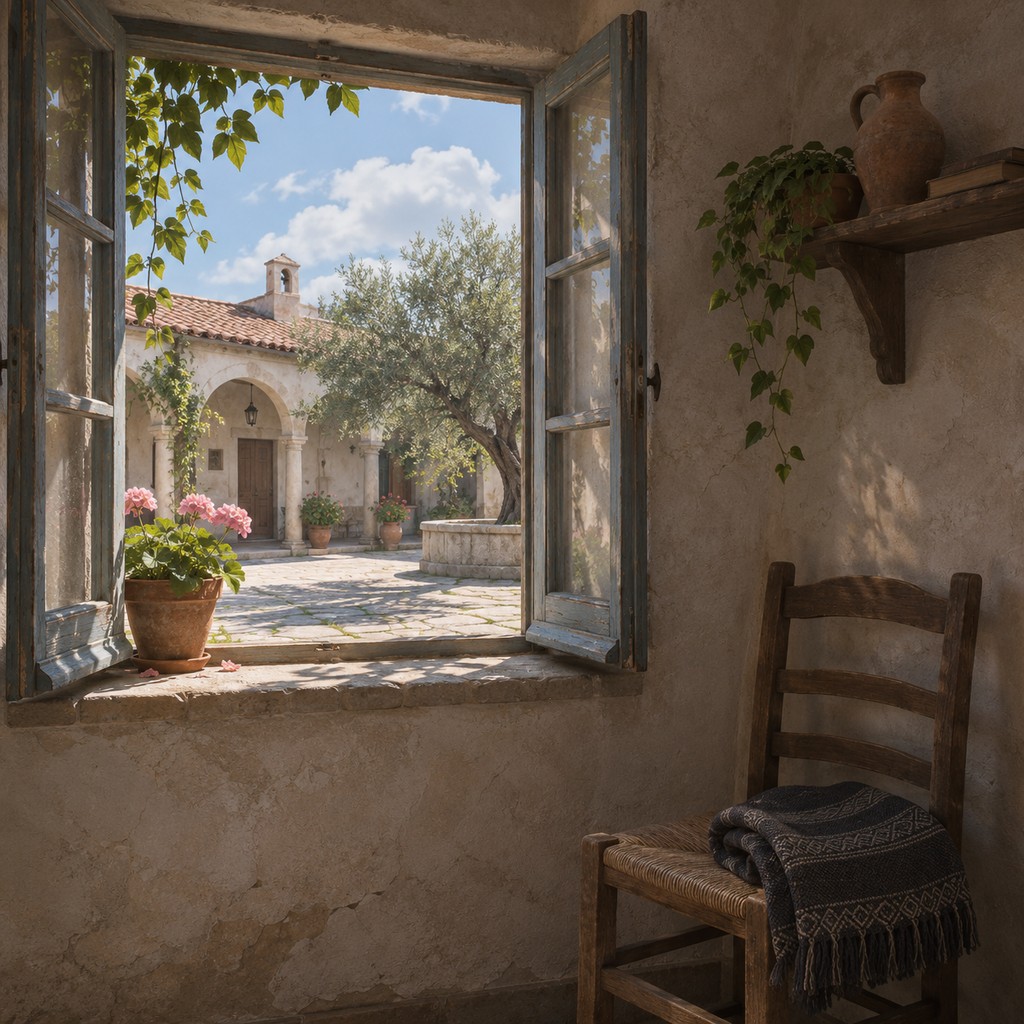
Pada bagian terang, amati apakah tekstur permukaan masih terbaca: bentuk awan, pola kain terang, atau detail dinding yang terkena cahaya. Sumber cahaya yang sangat terang tidak harus memperlihatkan seluruh detail di pusatnya. Karena itu, gunakan beberapa objek pembanding sebelum menyimpulkan bahwa semua area putih merupakan kehilangan detail akibat pengaturan.
Pada bagian gelap, cari perbedaan antartingkat bayangan dan batas objek. Jika menaikkan kontrol membuat tekstur terlihat tetapi seluruh sudut berubah menjadi abu-abu, keterbacaan bertambah dengan pengorbanan tampilan hitam. Jika kontrol diturunkan sampai tekstur berbeda menyatu menjadi bidang hitam, pengorbanannya bergerak ke arah sebaliknya.
Jangan memaksa seluruh ruangan gelap terlihat seperti ruangan terang. Adegan dapat memang dirancang menyembunyikan sebagian informasi. Untuk membedakan pilihan artistik dari pengaturan yang bermasalah, bandingkan beberapa lokasi serta pola kalibrasi, bukan satu sudut yang paling gelap.
Sebagai contoh hipotetis, batas sorotan yang sudah sesuai petunjuk dapat dipertahankan sementara paper white diturunkan sedikit karena dinding dan antarmuka terasa terlalu terang. Setelah itu, adegan yang sama diamati kembali untuk melihat apakah keseimbangannya lebih nyaman tanpa menghilangkan detail penting. Ini merupakan cara menyusun percobaan, bukan hasil pengujian monitor tertentu.
Simpan konfigurasi beserta batas kesimpulannya
Simpan hasil ketika pola mengikuti petunjuk, permukaan terang memiliki pemisahan yang berguna, dan bayangan terbaca tanpa harus mengangkat seluruh gambar. Periksa juga antarmuka ketika benar-benar bermain; menu kalibrasi saja belum mewakili teks dan ikon di atas adegan gelap.
Catatan akhirnya dapat berupa: preset HDR tertentu, nilai tiap kontrol, kondisi lampu ruangan, serta lokasi yang digunakan untuk membandingkan. Jika ada bagian yang tetap bermasalah, tuliskan secara spesifik, misalnya tekstur dekat jendela masih hilang pada lokasi tertentu. Catatan itu lebih berguna daripada menyatakan HDR sudah sempurna.
Kalibrasi tidak menambah kemampuan fisik panel. Ketika detail gelap di dekat objek terang tetap sulit dipertahankan, batasnya dapat melibatkan pengendalian cahaya layar; mekanismenya dibahas dalam Local Dimming pada Monitor Gaming: Memahami Blooming dan Detail Bayangan. Nilai yang layak disimpan adalah nilai yang memiliki alasan pada setup tersebut, bukan angka yang tampak paling mengesankan.