
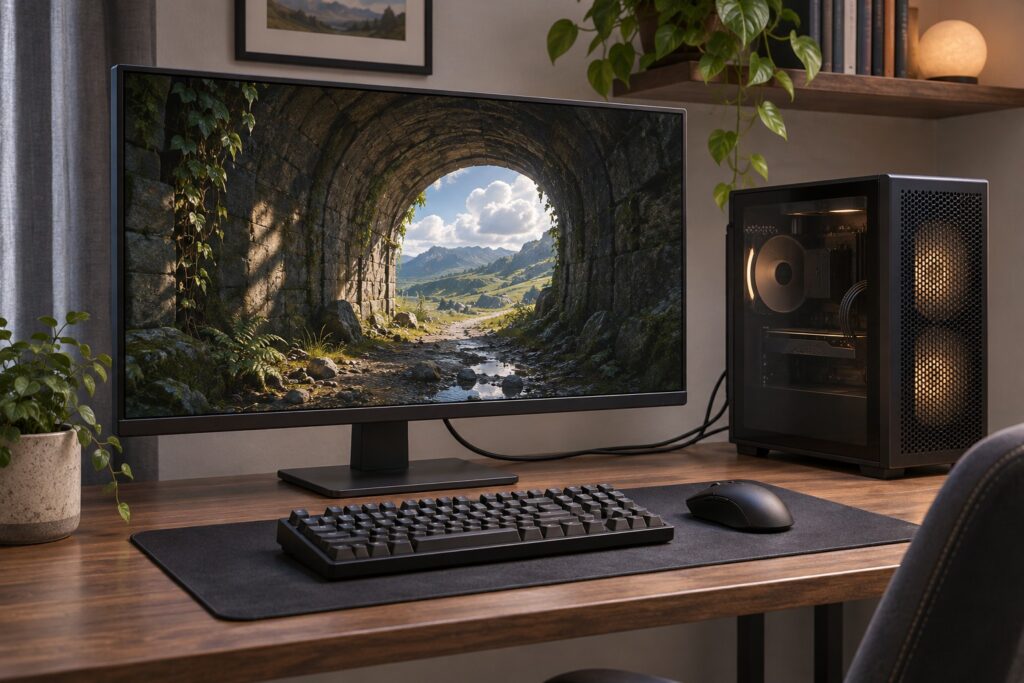
Lampu di dalam game terlihat lebih terang setelah HDR diaktifkan, tetapi langit kehilangan tekstur dan area gelap justru tampak kelabu. Pada setup lain, perubahan paling jelas hanya terjadi pada desktop. Tombol HDR sudah menyala; hasilnya belum tentu sesuai harapan.
HDR untuk gaming PC bekerja sebagai satu rantai: konten menghasilkan informasi gambar, sistem dan koneksi mengirimkannya, lalu monitor menerjemahkannya menjadi cahaya. Dukungan pada satu bagian belum menjamin bagian lainnya bekerja dengan cara yang tepat.
Karena itu, pertanyaan yang berguna bukan sekadar apakah monitor mendukung HDR. Perlu dibedakan apakah monitor dapat menerima sinyalnya, seberapa baik panel menampilkannya, dan apakah game benar-benar menyediakan keluaran HDR. Tiga hal tersebut menentukan arah pengaturan maupun alasan melakukan upgrade.
HDR mengatur hubungan terang dan gelap, bukan sekadar menaikkan brightness
HDR, atau high dynamic range, memberi ruang untuk merepresentasikan rentang terang yang lebih luas dibanding SDR. Dalam adegan yang sesuai, pantulan matahari dapat tampil menonjol sementara permukaan di sekitarnya tetap memiliki tingkat terang yang berbeda. Seluruh gambar tidak harus menjadi lebih terang.
Bayangkan adegan hipotetis berupa terowongan dengan pintu keluar yang terkena matahari. Tujuan tampilan yang baik adalah mempertahankan hubungan visual antara dinding terowongan, permukaan jalan, dan cahaya di luar. Mengangkat brightness seluruh gambar saja dapat membuat terowongan lebih mudah dilihat, tetapi belum tentu mempertahankan perbedaan tersebut.
Ada beberapa istilah yang perlu dipisahkan:
- Rentang dinamis: jarak antara bagian gelap dan terang yang dapat direpresentasikan atau ditampilkan.
- Gamut warna: cakupan warna yang dapat direpresentasikan atau dihasilkan layar.
- Bit depth: ketelitian tingkatan nilai sinyal, yang berkaitan dengan kehalusan gradasi.
- Resolusi dan refresh rate: jumlah detail spasial dan frekuensi pembaruan layar; keduanya menjawab kebutuhan berbeda dari HDR.
Dokumentasi Advanced Color Microsoft membahas HDR, gamut warna luas, dan presisi warna sebagai kemampuan yang saling berkaitan tetapi berbeda. Artinya, monitor beresolusi tinggi belum tentu unggul dalam HDR, dan keluaran warna berpresisi tinggi belum membuktikan kemampuan kontras panel.
Untuk menilai hasilnya, perhatikan hubungan antarbagian gambar. Apakah sumber cahaya memiliki penekanan yang masuk akal? Apakah tekstur awan tetap terlihat? Apakah objek gelap masih terbaca tanpa seluruh bayangan berubah menjadi abu-abu? Warna yang lebih menyala saja belum cukup menjadi jawaban.
Menerima HDR berbeda dari menampilkan HDR dengan baik
Penerimaan sinyal adalah persoalan kompatibilitas. Kualitas tampilan bergantung pada kemampuan fisik panel dan cara monitor mengolah gambar. Sebuah monitor dapat mengenali masukan HDR, tetapi ruang untuk membedakan sorotan terang dan area gelap tetap terbatas.
Saat membaca spesifikasi, pisahkan beberapa kemampuan berikut.
| Kemampuan | Pertanyaan yang perlu dijawab | Batas kesimpulannya |
|---|---|---|
| Penerimaan sinyal HDR | Format apa yang diterima melalui input yang digunakan? | Belum menjelaskan kualitas cahaya dan kontras panel |
| Kecerahan sorotan | Seberapa terang area kecil dapat ditampilkan, pada kondisi apa? | Belum mewakili kecerahan seluruh layar atau durasi panjang |
| Tingkat hitam dan kontras | Bagaimana layar mempertahankan area gelap di dekat objek terang? | Perlu dibaca bersama kondisi adegan dan pencahayaan ruangan |
| Pengendalian cahaya | Apakah tersedia local dimming atau pengendalian cahaya per piksel? | Nama teknologi saja belum menjelaskan perilaku implementasinya |
| Reproduksi warna | Seberapa luas dan akurat warna dalam mode HDR? | Cakupan gamut saja belum membuktikan akurasi |
Peak brightness harus dibaca bersama kondisi pengukurannya. Angka untuk sorotan kecil tidak boleh langsung diperlakukan sebagai kemampuan mempertahankan seluruh layar pada tingkat terang yang sama. Luas pola, lama pengukuran, preset, dan pengaturan pengendalian cahaya perlu diketahui saat membandingkan data.
Sertifikasi dapat membantu karena memberi konteks pengujian. Kriteria VESA DisplayHDR mencakup lebih dari kecerahan, termasuk aspek tingkat hitam, warna, dan perilaku dimming. Namun, kelas sertifikasi tetap bukan ulasan lengkap untuk setiap game dan ruangan. Periksa model serta versi kriteria yang relevan, lalu baca hasil pengujian yang menjelaskan metodenya.
Local dimming dan OLED menyelesaikan persoalan dengan cara berbeda
Pada LCD, local dimming mengatur lampu latar dalam beberapa zona. Ketika sebuah objek terang berada di latar gelap, zona yang meneranginya dapat ikut mengangkat cahaya di sekitar objek. Gejala halo tersebut biasa disebut blooming. Pedoman desain display Microsoft membahas penggunaan zona lampu latar sebagai salah satu unsur penting tampilan HDR pada LCD.
OLED mengendalikan emisi cahaya pada tingkat piksel sehingga mekanismenya berbeda dari LCD dengan lampu latar berzona. Meski demikian, memilih berdasarkan nama panel saja tetap terlalu sederhana. Kemampuan mempertahankan kecerahan pada bidang luas, reproduksi warna, serta perilaku pengolahan gambar perlu dinilai pada model yang dibahas.
Jumlah zona juga tidak cukup untuk menentukan hasil LCD. Ukuran layar, penempatan objek, dan pengaturan dimming perlu masuk konteks. Pembahasan local dimming, blooming, dan detail bayangan mendalami kompromi ini tanpa menjadikan jumlah zona sebagai vonis tunggal.
Jalur sinyal harus mendukung mode tampilan yang benar-benar dipakai
HDR perlu berjalan pada kombinasi resolusi, refresh rate, dan format keluaran yang dipilih. Mengetahui bahwa GPU dan monitor sama-sama mendukung HDR belum menjawab apakah kombinasi tersebut tersedia melalui port, kabel, adapter, atau dock yang digunakan.
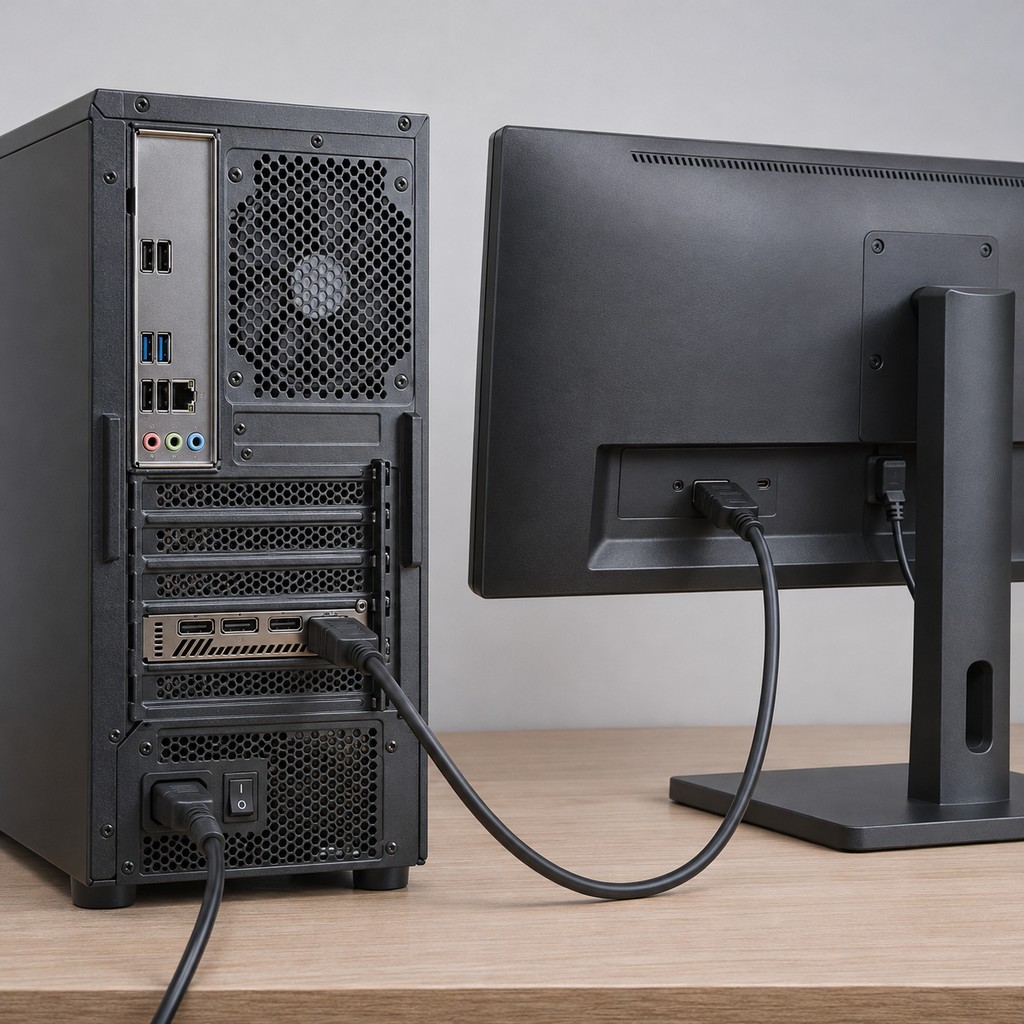
Catat jalurnya secara utuh: output GPU menuju kabel, perangkat perantara jika ada, lalu input monitor. Setelah itu, cocokkan mode yang diinginkan dengan dokumentasi masing-masing perangkat. Koneksi yang berhasil menampilkan gambar belum membuktikan seluruh fitur target sudah tersedia.
Bandwidth menjadi salah satu batas. Dokumentasi pengaturan resolusi NVIDIA, misalnya, menyebut bahwa keterbatasan bandwidth dapat membuat pilihan keluaran 10 bpc tidak tersedia. Ini menjelaskan mengapa pilihan warna perlu diperiksa bersama resolusi dan refresh rate, bukan secara terpisah.
Sebagai contoh hipotetis, sebuah setup menyediakan pilihan kedalaman warna berbeda setelah refresh rate diturunkan. Temuan itu merupakan alasan memeriksa kemampuan jalur dan daftar mode yang didukung. Belum ada dasar untuk langsung menyalahkan panel atau membeli kabel baru tanpa membaca spesifikasi.
Istilah full dan limited pada rentang sinyal juga berbeda dari HDR dan SDR. Keduanya berkaitan dengan bagaimana nilai sinyal ditafsirkan oleh sumber serta layar. Jangan memilih salah satunya hanya karena namanya terdengar lebih unggul; pengaturan kedua ujung harus sesuai dengan format dan dokumentasi perangkat.
Untuk pemetaan koneksi secara menyeluruh, gunakan kerangka merancang konektivitas setup gaming. Dalam konteks HDR, hasil yang dibutuhkan adalah satu jalur yang terdokumentasi mendukung mode target, bukan sekadar daftar konektor yang bentuknya cocok.
Konten HDR native, konversi SDR, dan desktop adalah kondisi berbeda
Mengaktifkan HDR pada sistem tidak membuat semua materi yang tampil menjadi konten HDR native. Game dengan keluaran HDR, game SDR yang diproses menjadi HDR, dan aplikasi desktop SDR perlu dipahami sebagai kondisi berbeda.
Pada HDR native, game menyediakan keluaran HDR melalui implementasinya sendiri. Pengaturan di dalam game dapat menentukan pemetaan sorotan, tingkat terang antarmuka, atau parameter lain. Nama dan fungsi kontrol perlu dibaca sesuai petunjuk game; slider bernama brightness belum tentu mempunyai arti yang sama di dua judul berbeda.
Pada konversi SDR ke HDR, pemrosesan mencoba memperluas presentasi dari sumber SDR. Contohnya, Auto HDR di Windows menawarkan pengalaman HDR pada game yang didukung. Hasil konversi tersebut perlu dinilai sebagai pemrosesan tambahan, bukan dianggap identik dengan keluaran HDR yang dibuat pengembang.
Sementara itu, desktop dan aplikasi SDR dalam mode HDR tetap melibatkan penyesuaian tampilan SDR. Menilai seluruh kemampuan HDR monitor hanya dari halaman web putih atau wallpaper karena itu kurang tepat. Dokumentasi Windows menyediakan pengaturan terkait kecerahan konten SDR ketika HDR aktif.
Perbandingan yang lebih berguna dimulai dengan mengenali sumbernya. Jika sebuah game memiliki HDR native, gunakan jalur itu sebagai titik awal dan hindari mengaktifkan beberapa metode konversi sekaligus tanpa mengetahui fungsinya. Jika game hanya menyediakan SDR, bandingkan SDR dengan konversi yang memang didukung pada adegan yang sama.
Jangan memakai perubahan warna yang lebih jenuh sebagai satu-satunya indikator. Periksa pula tekstur permukaan terang, keterbacaan bayangan, dan apakah antarmuka terasa terlalu terang dibanding adegan. Hasil yang menarik pada satu game tidak otomatis berlaku untuk seluruh library.
Tone mapping menyesuaikan konten dengan batas layar
Konten dan monitor tidak selalu memiliki rentang terang yang sama. Tone mapping menyesuaikan nilai gambar agar dapat ditampilkan dalam kemampuan layar. Keputusan ini memengaruhi bagaimana detail sorotan dan hubungan terang antarobjek dipertahankan.
Misalnya, pada adegan hipotetis dengan awan terang, pemetaan yang menekan sorotan dapat mempertahankan tekstur awan tetapi mengurangi penekanan cahayanya. Pemetaan lain dapat membuat sorotan lebih kuat sambil mengorbankan sebagian detail. Contoh ini menggambarkan kompromi, bukan hasil pengujian monitor tertentu. Microsoft menjelaskan fungsi penyesuaian tersebut dalam dokumentasi HDR tone map effect.
Kalibrasi membantu memberi informasi yang lebih sesuai tentang batas tampilan. Namun, kalibrasi tidak menambahkan kemampuan cahaya, kontras, atau pengendalian zona yang tidak dimiliki monitor. Memasukkan angka kecerahan yang lebih besar juga bukan cara meningkatkan kemampuan fisik panel.
Untuk Windows 11, Windows HDR Calibration menyediakan pola untuk menilai detail tergelap, detail paling terang, dan kecerahan maksimum. Ikuti petunjuk aplikasinya pada mode monitor yang akan digunakan. Jangan menganggap satu profil sistem otomatis menggantikan semua kontrol HDR di setiap game.
Pengaturan dalam game tetap perlu mengikuti petunjuk masing-masing. Jika tersedia kontrol tingkat terang antarmuka atau paper white, bedakan fungsinya dari batas sorotan. Uraian lebih terfokus tersedia dalam kalibrasi HDR untuk detail terang dan area gelap.
Menyiapkan HDR tanpa mengubah terlalu banyak variabel
Urutan yang berguna dimulai dari kompatibilitas, lalu dukungan konten, baru penyesuaian gambar. Cara ini membantu membedakan batas perangkat dari konfigurasi yang belum sesuai.
- Tentukan kondisi awal. Catat model monitor dan GPU, versi Windows, driver, input yang dipakai, resolusi, refresh rate, serta game yang akan dijalankan.
- Periksa dokumentasi monitor. Pastikan input dan mode yang digunakan mendukung HDR; baca pengaturan HDR atau input tambahan bila diwajibkan produsen.
- Pilih layar yang tepat di Windows. Pada setup beberapa monitor, periksa kemampuan dan pengaturan HDR untuk layar yang memang digunakan bermain.
- Kenali dukungan game. Pisahkan HDR native dari konversi SDR dan baca petunjuk aktivasi game.
- Lakukan kalibrasi yang relevan. Gunakan pola serta instruksi, bukan nilai slider dari monitor lain.
- Amati adegan yang dapat diulang. Pertahankan posisi bermain dan pencahayaan ruangan selama pembandingan, lalu ubah satu pengaturan pada satu waktu.
Panduan pengaturan HDR Windows menjelaskan pemeriksaan layar, aktivasi HDR, dan penyesuaian konten SDR. Letak atau nama opsi dapat berbeda menurut versi sistem dan perangkat.
Jika hasilnya pucat, jangan langsung menaikkan saturasi atau contrast. Langkah tersebut dapat menyamarkan gejala tanpa menjelaskan penyebabnya. Pemeriksaan terarah dibahas dalam game HDR terlihat pucat di PC, termasuk pemisahan mode sistem, dukungan game, dan jalur sinyal.
Kapan pengaturan cukup, kapan kemampuan layar menjadi batas?
Pengaturan layak didahulukan ketika dukungan HDR belum dikenali, game masih memakai SDR, atau jalur koneksi belum cocok dengan mode target. Sebaliknya, jika semuanya sudah sesuai tetapi pengendalian area terang dan gelap tetap terbatas, persoalannya dapat berada pada kemampuan tampilan.
Gunakan pertanyaan yang spesifik sebelum mempertimbangkan upgrade. Apakah sorotan kurang menonjol? Apakah halo di sekitar objek terang mengganggu? Apakah layar kesulitan mempertahankan tampilan pada adegan yang sebagian besar terang? Atau masalahnya hanya muncul pada satu game? Jawaban tersebut mengarahkan pencarian data yang berbeda.
Untuk membaca evaluasi monitor, cari pengujian yang menyebut mode HDR, firmware bila relevan, luas serta durasi pola kecerahan, dan pengaturan local dimming. Data dari preset yang berbeda tidak selalu dapat dibandingkan langsung. Foto atau video tampilan juga perlu diperlakukan sebagai ilustrasi karena kamera dan layar pembaca ikut memengaruhi hasil yang terlihat.
HDR yang berguna mempertahankan hubungan visual dalam adegan: sorotan mempunyai penekanan, permukaan terang masih menyimpan detail, dan bayangan tidak kehilangan informasi tanpa alasan. Jika hasil tersebut belum tercapai, tentukan bagian rantai yang membatasi—konten, konfigurasi, koneksi, atau layar—sebelum mengubah komponen.