
Garis objek terlihat terbelah saat kamera bergerak, padahal FPS cukup tinggi. Pada setup lain, gerakan terasa kurang rata ketika frame rate berubah. Sebelum mengganti GPU atau monitor, hubungan antara pengiriman frame dan pembaruan layar perlu diperiksa.
Adaptive sync untuk gaming membantu layar menyesuaikan waktu pembaruannya dengan frame yang dikirim GPU dalam rentang yang didukung. Namun, tulisan FreeSync atau G-SYNC pada halaman produk belum menjelaskan apakah fitur tersebut bekerja melalui port, kabel, dan mode tampilan yang sedang digunakan.
Pembahasan ini berfokus pada kecocokan serta kondisi pengoperasian fitur. Untuk menentukan target resolusi dan refresh rate secara keseluruhan, gunakan panduan memilih monitor berdasarkan kemampuan PC.
Apa yang diselaraskan oleh adaptive sync?
Pada layar dengan refresh rate tetap, jadwal pembaruan layar tidak selalu bertepatan dengan kesiapan frame baru. Ketidaksesuaian tersebut dapat menimbulkan tearing: bagian gambar dari frame berbeda terlihat dalam satu tampilan. Variable refresh rate atau VRR memungkinkan waktu pembaruan layar mengikuti pengiriman frame, selama masih berada dalam batas operasinya.
Adaptive sync merupakan istilah yang sering dipakai untuk pembahasan ini. Secara lebih spesifik, VESA Adaptive-Sync adalah kemampuan pada jalur DisplayPort, sedangkan FreeSync dan G-SYNC mencakup implementasi serta persyaratan ekosistem masing-masing. Latar teknisnya dijelaskan dalam whitepaper Adaptive-Sync VESA.
Penyelarasan tersebut tidak menambah kemampuan rendering PC. Frame yang terlambat akibat pekerjaan game atau sistem tetap terlambat; layar hanya dapat mengatur penyajiannya. Karena itu, bedakan tearing dari jeda panjang yang muncul ketika game memuat area atau menyelesaikan pekerjaan tertentu.
Baca label fitur bersama dukungan koneksinya
Nama fitur berguna sebagai titik awal, tetapi keputusan kompatibilitas harus sampai ke model perangkat dan input yang digunakan.
| Istilah | Informasi yang diberikan | Hal yang masih perlu diperiksa |
|---|---|---|
| DisplayPort Adaptive-Sync | Dukungan mekanisme refresh variabel pada jalur DisplayPort | GPU, input monitor, rentang operasi, dan mode yang didukung |
| AMD FreeSync | Solusi dan program sertifikasi AMD untuk refresh variabel | Dukungan GPU, implementasi DisplayPort atau HDMI, serta ketentuan monitor |
| G-SYNC Compatible | Layar VRR yang telah divalidasi NVIDIA untuk penggunaan dengan G-SYNC | Model layar, GPU, koneksi, dan pengaturan driver |
| VESA Certified AdaptiveSync Display | Sertifikasi performa display berdasarkan pengujian VESA | Model dan tingkat sertifikasi; bukan pengganti pemeriksaan kompatibilitas GPU |
NVIDIA membedakan layar G-SYNC dengan prosesor G-SYNC dari layar G-SYNC Compatible dalam dokumentasi teknologinya. Sementara itu, program AdaptiveSync Display VESA mencakup pengujian performa seperti respons piksel dan overshoot. Label-label tersebut menjawab pertanyaan berbeda sehingga tidak layak dianggap saling menggantikan.
DisplayPort dan HDMI perlu diperiksa terpisah
Monitor yang mendukung refresh variabel melalui satu input belum menjadi bukti bahwa semua inputnya menawarkan fungsi serupa. AMD menjelaskan bahwa FreeSync dapat bekerja melalui DisplayPort maupun HDMI pada perangkat yang mendukungnya; sebagian implementasi FreeSync melalui HDMI bahkan mendahului HDMI 2.1. Ini tidak berarti semua GPU dapat memakai seluruh implementasi tersebut. Rujuk FAQ FreeSync AMD untuk membedakan protokol dan dukungannya.
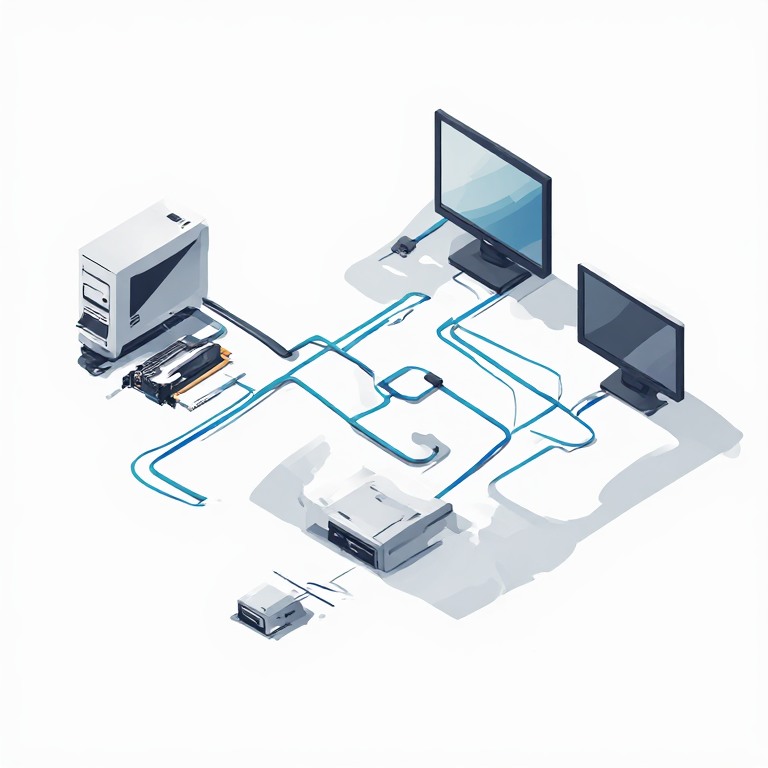
Catatan konfigurasi sebaiknya menyebut model GPU, model monitor, port pada kedua ujung, serta perangkat perantara. Jika ada dock, switch, atau adapter, cari pernyataan dukungan VRR untuk konfigurasi itu. Kemampuan menampilkan desktop saja belum menjawab apakah refresh variabel diteruskan.
Pada laptop, tambahkan dokumentasi port keluaran model laptop tersebut. Jangan menyimpulkan jalur display hanya dari nama GPU yang terpasang. Jika dukungan melalui perangkat perantara belum jelas, sambungan langsung yang didukung dokumentasi dapat dipakai sebagai pembanding untuk mempersempit masalah.
Rentang VRR menentukan kapan fitur bekerja
Spesifikasi yang perlu dicari adalah batas bawah dan batas atas VRR pada input serta mode yang dipakai. Angka refresh rate maksimum monitor saja belum cukup. Catat juga resolusi, pengaturan monitor, dan apakah dokumentasi memberikan rentang berbeda untuk input lain.
Sebagai ilustrasi hipotetis, sebuah layar memiliki rentang VRR 48–144 Hz pada koneksi tertentu. Frame rate 90 FPS berada di dalam rentang tersebut. Angka 35 FPS berada di bawah batasnya, sedangkan 170 FPS melewati batas atas. Contoh ini menjelaskan cara membaca rentang, bukan spesifikasi produk atau hasil pengujian.
Di bawah batas minimum: periksa LFC
Low framerate compensation atau LFC mengulang frame agar laju pembaruan layar tetap berada dalam rentang yang didukung ketika frame rate turun. AMD menyatakan LFC wajib pada FreeSync Premium dan Premium Pro. Pengulangan ini tidak menghasilkan detail gerakan baru seperti frame hasil rendering tambahan. Penjelasan mekanismenya tersedia dalam FAQ LFC AMD.
Karena itu, jangan menganggap semua monitor berlabel FreeSync mempunyai perilaku yang sama di bawah batas minimum. Cari dukungan LFC yang terdokumentasi untuk kombinasi perangkat terkait. FPS rendah tetap perlu ditelusuri dari sisi workload meskipun sinkronisasi masih dapat dipertahankan.
Di atas batas maksimum: pertimbangkan pembatas FPS
Saat FPS melampaui batas atas VRR, penyelarasan dalam rentang tersebut tidak lagi mencakup seluruh frame yang dihasilkan. AMD menyarankan pembatas frame rate atau V-Sync ketika FPS sering melampaui refresh rate layar. Keduanya perlu dipilih bersama tujuan penggunaan dan perilaku game, bukan diaktifkan sebagai resep universal.
Jangan menyalin angka pembatas yang sama untuk semua monitor. Tentukan berdasarkan batas mode aktif, lalu amati apakah frame rate masih sering melewatinya. Artikel ini tidak menetapkan selisih FPS tertentu atau menjanjikan penurunan latensi tanpa pengukuran.
Aktifkan pada monitor, lalu periksa driver
Mulai dari menu monitor sesuai manual. Cari pengaturan bernama Adaptive-Sync, FreeSync, atau VRR, lalu gunakan konfigurasi yang direkomendasikan produsennya. AMD mengingatkan bahwa preset atau pengaturan tertentu dapat menonaktifkan dukungan FreeSync pada panel.
Pada AMD Software: Adrenalin Edition, dokumentasi mengarahkan pemeriksaan melalui pencarian Display dan halaman Display Settings. Pilih monitor tujuan jika terdapat beberapa layar; informasi rentang yang dilaporkan tersedia melalui Display Specs pada contoh antarmuka tersebut. Panduan aktivasi AMD memakai contoh Adrenalin 23.9.1, sehingga letak menu dapat berbeda pada versi lain.
Untuk NVIDIA, panduan Set up G-SYNC menjelaskan aktivasi G-SYNC/G-SYNC Compatible, pemilihan layar, serta pilihan fullscreen atau windowed dan fullscreen. Sesuaikan dengan mode permainan yang digunakan. Dokumentasi juga menyediakan pengaturan untuk mencoba layar VRR yang belum divalidasi; tersedianya pilihan itu tidak mengubah layar menjadi model bersertifikasi.
Jika pilihan refresh rate dasarnya saja belum sesuai, selesaikan pemeriksaan mode output lebih dahulu. Alurnya dibahas dalam memeriksa port, kabel, dan pengaturan refresh rate.
Tentukan manfaat dari kondisi penggunaan
Adaptive sync layak dipertimbangkan ketika tearing mengganggu dan frame rate berubah di dalam rentang yang didukung. Untuk mengetahui perbedaannya pada setup tertentu, bandingkan fitur aktif dan nonaktif pada adegan serta pengaturan yang sama. Pertahankan resolusi, mode layar, pembatas FPS, dan V-Sync; ubah satu variabel agar hasilnya dapat ditafsirkan.
Catat game dan versinya, GPU, driver, monitor, koneksi, rentang VRR, serta kapan gejala muncul. Pisahkan pengamatan seperti “garis terbelah berkurang” dari klaim “latensi turun”, karena klaim kedua memerlukan metode pengukuran tersendiri. Angka FPS yang sama juga belum menjelaskan respons piksel atau kualitas gerakan layar.
Jika keluhan tetap berupa jeda panjang pada titik yang sama, pemeriksaan perlu kembali ke pengiriman frame. Jika menu fitur tidak tersedia, kembali ke dukungan perangkat dan jalur koneksi. Jika masalah hanya muncul pada satu mode permainan, catat mode itu sebelum mengubah konfigurasi seluruh sistem.
Keputusan penggunaan menjadi lebih jelas ketika tiga hal dapat disebutkan: dukungan jalurnya, rentang operasinya, dan gejala yang ingin diperbaiki. Dengan dasar tersebut, adaptive sync dapat dinilai sebagai fungsi penyelarasan display yang sesuai kebutuhan, tanpa menganggapnya obat untuk seluruh masalah performa.