
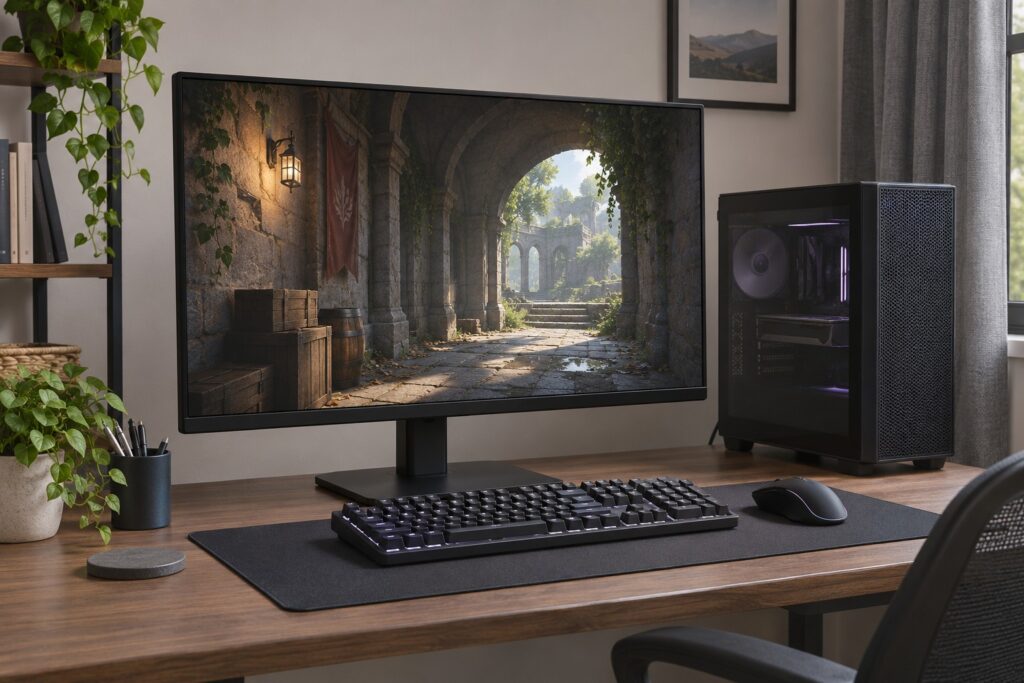
Setelah HDR diaktifkan, bayangan dalam game berubah kelabu dan warna terasa kehilangan bobot. Respons yang mudah adalah menaikkan saturasi atau menurunkan pengaturan black level sampai gambar kembali terlihat tegas. Namun, perubahan itu bisa menyamarkan sumber masalah sekaligus menghilangkan detail yang seharusnya terlihat.
Ketika game HDR terlihat pucat, pemeriksaan sebaiknya dimulai dari kondisi tampilannya: apakah game benar-benar mengeluarkan HDR, apakah sistem dan monitor berada pada mode yang sesuai, serta apakah sumber dan layar menafsirkan sinyal dengan cara yang sama. Kalibrasi dilakukan setelah kondisi tersebut jelas.
Kerangka dasarnya tersedia dalam pembahasan HDR untuk gaming PC sebagai hubungan konten, sinyal, dan kemampuan layar. Di sini, fokusnya adalah menelusuri bagian mana yang berubah ketika tampilan mulai bermasalah.
Tentukan bagian gambar yang sebenarnya pucat
Istilah pucat dapat menunjuk beberapa gejala: hitam terlihat abu-abu, warna kurang jenuh, seluruh adegan terlalu terang, atau hanya desktop yang tampak berbeda setelah keluar dari game. Catat gejalanya secara spesifik sebelum menyentuh slider.
Pilih satu adegan yang dapat dibuka kembali. Idealnya, adegan itu memiliki permukaan gelap bertekstur, objek dengan warna yang mudah dikenali, dan sumber cahaya terang. Pertahankan posisi kamera serta pencahayaan ruangan selama perbandingan. Jangan membandingkan area gelap di satu lokasi dengan adegan siang di lokasi lain.
Gunakan pola berikut untuk menentukan arah pemeriksaan awal:
| Pola gejala | Pemeriksaan yang didahulukan |
|---|---|
| Desktop berubah, tetapi game HDR tampak wajar | Tampilan konten SDR ketika HDR Windows aktif |
| Hanya satu game yang pucat | Mode HDR dan pengaturan gambar game tersebut |
| Banyak konten tampak kelabu setelah mengganti input | Rentang sinyal dan pengaturan input monitor |
| Masalah mengikuti perubahan refresh rate atau koneksi | Mode keluaran GPU dan kemampuan jalur sinyal |
| Perubahan muncul setelah mengganti preset monitor | Pengolahan gambar pada preset tersebut |
Tabel ini menentukan urutan percobaan, bukan memastikan penyebab. Misalnya, satu game yang bermasalah memberi alasan memulai dari game itu; belum membuktikan implementasi HDR-nya rusak.
Pastikan Windows dan game memakai mode yang dimaksud
Pada Windows 11, buka Settings > System > Display, pilih monitor yang digunakan bermain, lalu periksa HDR. Pada setup beberapa layar, pastikan perubahan diterapkan ke layar yang benar. Microsoft mendokumentasikan pemilihan layar dan aktivasi HDR dalam panduan pengaturan HDR Windows.
Selanjutnya, periksa pengaturan game. Bedakan keluaran HDR native dari mode SDR dan fitur konversi SDR ke HDR. Jangan menganggap sakelar HDR Windows membuktikan bahwa game sedang menghasilkan HDR native. Untuk percobaan awal, gunakan satu jalur yang jelas: HDR native jika didukung, atau SDR tanpa konversi sebagai pembanding.
Jika fitur konversi, filter warna, atau overlay pengubah gambar sedang digunakan, nonaktifkan sementara satu per satu. Tujuannya mendapatkan kondisi dasar yang dapat dijelaskan. Catat pengaturan awal agar fitur yang memang diperlukan dapat dipulihkan setelah penyebabnya ditemukan.
Sesudah mengganti mode, ikuti petunjuk game mengenai kebutuhan memulai ulang. Bandingkan juga fullscreen dan borderless jika keduanya tersedia dan masalah tampak mengikuti pergantian mode. Jangan menetapkan salah satunya sebagai solusi universal; yang dicari ialah perubahan yang dapat diulang pada game dan versi yang sama.
Pada monitor, buka halaman informasi input jika tersedia. Indikator penerimaan HDR membantu memastikan status masukan, tetapi belum membuktikan pemetaan gambar di dalam game sudah tepat.
Desktop SDR bukan pembanding tunggal untuk HDR game
Microsoft menyediakan pengaturan kecerahan konten SDR relatif terhadap HDR pada layar eksternal. Beberapa aplikasi juga perlu dimulai ulang setelah pengaturan tersebut berubah. Karena itu, halaman web yang terlihat terlalu terang tidak cukup untuk menyimpulkan bahwa seluruh keluaran HDR bermasalah.
Pisahkan dua pertanyaan: apakah desktop nyaman digunakan, dan apakah adegan HDR dalam game ditampilkan sesuai petunjuk game? Hindari memakai slider kecerahan SDR sebagai koreksi utama untuk masalah yang hanya muncul pada HDR native.
Cocokkan rentang sinyal sumber dan layar
Rentang RGB full dan limited menjelaskan pemetaan nilai sinyal. Keduanya tidak sama dengan pilihan HDR atau SDR. Masalah muncul ketika keluaran sumber tidak sesuai dengan rentang yang diharapkan layar.
Sebagai gambaran, sinyal limited yang ditafsirkan sebagai full dapat membuat hitam terangkat dan gambar terlihat berkabut. Ketidakcocokan sebaliknya dapat menghilangkan detail dekat hitam dan putih. Penjelasan BenQ tentang full RGB dan limited RGB menekankan kesesuaian rentang pada kedua ujung koneksi.
Pada konfigurasi NVIDIA yang menyediakan kontrolnya, pengaturan berada di Display > Change Resolution, dengan pilihan format RGB dan Output dynamic range. Dokumentasi NVIDIA juga memperingatkan bahwa memaksakan full pada layar yang tidak mendukungnya dapat menghasilkan warna yang keliru.
Urutan yang berguna adalah mencatat format keluaran GPU, membaca arti pengaturan rentang input pada manual monitor, lalu mencocokkan keduanya. Nama seperti black level, PC range, atau HDMI range perlu dibaca sesuai model. Pengaturan bernama black level belum tentu merupakan pengatur rentang; sebagian kontrol hanya mengubah keterlihatan bayangan.
Jangan memaksa RGB full hanya karena namanya terdengar lebih lengkap. Jika keluaran menggunakan YCbCr atau pengaturannya otomatis dan terkunci dalam HDR, gunakan dokumentasi perangkat sebagai acuan. Angka rentang RGB tidak boleh diterapkan begitu saja pada semua format.
Setelah perubahan, periksa apakah tekstur gelap tetap terbaca. Hitam yang tampak lebih pekat sambil menghapus detail bukan bukti bahwa pengaturan sudah benar.
Periksa jalur sinyal pada mode tampilan yang dipakai
Tuliskan jalur aktual dari output GPU menuju kabel, dock atau adapter jika ada, lalu input monitor. Sertakan resolusi, refresh rate, format warna, dan kedalaman warna yang sedang dipilih. Catatan ini lebih berguna daripada keterangan umum bahwa kedua perangkat mendukung HDR.
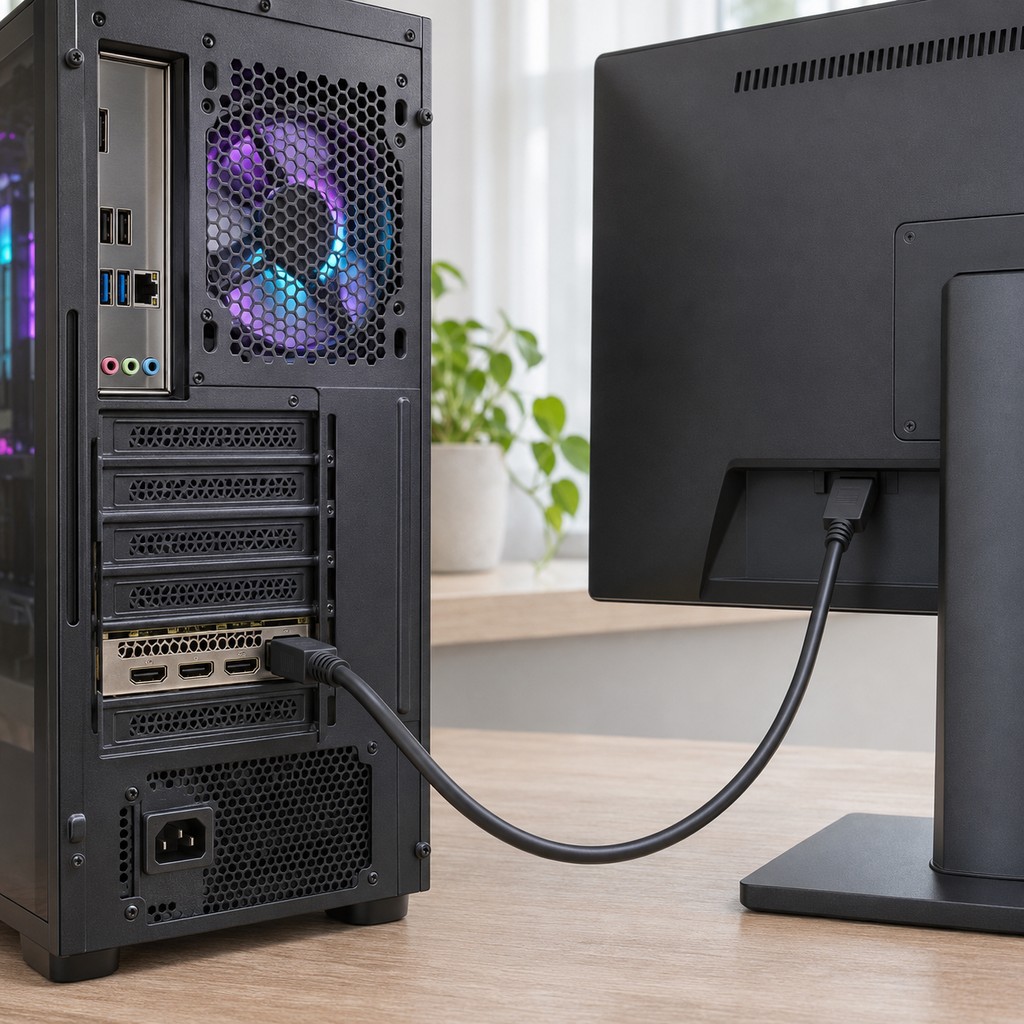
Ketersediaan pilihan keluaran dapat dibatasi mode koneksi. NVIDIA, misalnya, menyebut bahwa keterbatasan bandwidth dapat membuat pilihan 10 bpc tidak muncul dalam dokumentasi Change Resolution. Namun, pilihan bit depth sendiri bukan diagnosis tunggal untuk gambar pucat.
Jika pengaturan berubah setelah memakai dock atau menaikkan refresh rate, lakukan percobaan yang terarah:
- Catat mode awal dan pilihan warna yang tersedia.
- Jika memungkinkan, bandingkan koneksi langsung GPU–monitor dengan jalur melalui perangkat perantara.
- Coba refresh rate lebih rendah yang didukung, sambil mempertahankan resolusi.
- Periksa kembali status HDR serta pilihan keluaran setelah setiap perubahan.
Misalnya, pada setup hipotetis, pilihan warna kembali tersedia setelah dock dilewati. Temuan itu mengarahkan pemeriksaan ke kemampuan dock dan jalur yang digunakannya. Belum ada alasan menyatakan panel rusak atau semua kabel harus diganti.
Pembahasan merancang jalur konektivitas setup gaming membantu memetakan kemampuan tiap sambungan. Penggantian kabel masuk akal ketika ada ketidaksesuaian yang terdokumentasi atau gangguan yang mengikuti kabel tersebut, bukan semata karena gambar kurang jenuh.
Periksa preset monitor sebelum mengubah kalibrasi
Setelah mode dan jalur sesuai, catat preset HDR monitor serta fitur pengolahan gambar yang aktif. Periksa manual untuk fungsi pengangkat bayangan, kontras dinamis, peningkat warna, dan local dimming bila tersedia. Jangan menganggap nama preset gaming menunjukkan representasi paling netral.
Untuk mengisolasi pengaruhnya, ubah satu kontrol lalu kembali ke adegan pembanding. Jika pengangkat bayangan membuat area gelap lebih mudah terlihat sekaligus lebih kelabu, perubahan itu perlu dinilai sebagai kompromi pengaturan. Menurunkan saturasi atau menaikkan kontras di tempat lain belum tentu menyelesaikan kompromi tersebut.
Pisahkan pula kesalahan konfigurasi dari batas kemampuan layar. Menerima sinyal HDR tidak otomatis berarti monitor mampu mempertahankan sorotan terang dan area gelap secara bersamaan dengan hasil yang diharapkan. Jika pengaturan sudah sesuai, kembali ke kemampuan model dan evaluasi yang menjelaskan metode pengujiannya.
Lanjutkan kalibrasi setelah kondisi dasar jelas
Kalibrasi baru mempunyai titik awal yang berguna ketika status HDR, sumber gambar, rentang sinyal, dan preset monitor sudah diketahui. Hindari menyalin angka peak brightness atau black level dari monitor lain hanya karena ukuran atau nama panelnya serupa.
Gunakan pola dan instruksi yang disediakan game. Pembahasan kalibrasi HDR dalam game untuk detail terang dan area gelap mendalami langkah tersebut tanpa menetapkan nilai universal.
Jika masalah tetap muncul, siapkan catatan singkat: model monitor, input dan jalur koneksi, GPU, versi driver, versi Windows, judul serta versi game, mode layar, dan perubahan yang memicu gejala. Contoh laporan yang berguna ialah: “Tampilan berubah kelabu hanya pada game ini setelah berpindah ke borderless; desktop dan game HDR lain tetap sama.”
Catatan seperti itu mempersempit langkah berikutnya. Pertahankan perubahan yang memperbaiki gambar tanpa menghapus detail, lalu tangani masalah yang tersisa pada lapisan tempat gejalanya benar-benar muncul.