
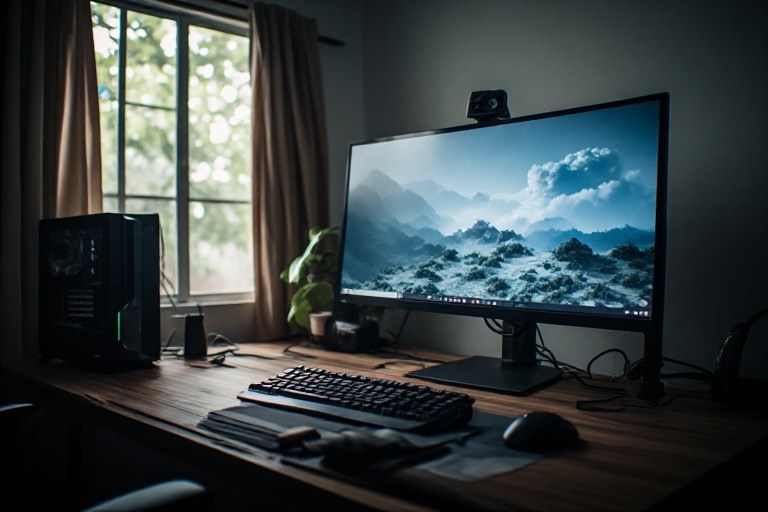
Monitor beresolusi tinggi bisa memberi ruang untuk detail visual, tetapi PC harus sanggup menghasilkan gambar pada pengaturan yang diinginkan. Monitor dengan refresh rate tinggi menyediakan kesempatan pembaruan gambar lebih sering, tetapi angka Hz tidak menjelaskan konsistensi frame yang dikirim sistem. Keduanya baru berguna ketika sesuai dengan penggunaan.
Memilih monitor gaming berarti menyelaraskan tiga hal: gambar seperti apa yang ingin ditampilkan, seberapa konsisten PC mampu memasoknya, dan apakah koneksi mendukung mode tersebut. Ukuran layar, respons piksel, serta kenyamanan meja kemudian menentukan apakah kombinasi itu layak dipakai sehari-hari.
Mulailah dari kondisi setup, lalu gunakan spesifikasi untuk menyaring pilihan. Dengan urutan ini, keputusan pembelian mempunyai alasan yang lebih jelas daripada sekadar mengejar resolusi atau Hz tertinggi.
Tentukan pengalaman yang ingin diperbaiki
Keluhan terhadap monitor lama perlu diterjemahkan menjadi kebutuhan yang spesifik. Detail objek yang sulit dibaca berbeda dari gerakan yang kurang jelas. Ruang kerja yang sempit berbeda lagi dari frame yang tersendat saat memasuki area permainan tertentu.
Catat game yang paling sering dimainkan, pengaturan yang bersedia dipertahankan, dan penggunaan selain bermain. Monitor untuk pertandingan dengan gerakan kamera cepat dapat memiliki prioritas berbeda dari layar untuk game eksplorasi sekaligus pekerjaan dokumen. Nama genre membantu sebagai konteks, tetapi kebutuhan tetap mengikuti aktivitas sebenarnya.
Gunakan catatan sederhana: resolusi sekarang, ukuran layar, jarak penggunaan, refresh rate aktif, serta keluhan utama. Tambahkan batas anggaran dan ruang meja. Jika masalahnya belum jelas, pembelian layar baru berisiko hanya mengubah spesifikasi tanpa menyelesaikan pengalaman yang mengganggu.
Sebagai contoh hipotetis, sebuah PC sudah menjalankan game dengan gerakan konsisten, tetapi monitor lama membatasi mode tampilan yang tersedia. Penggantian layar layak diselidiki. Pada setup lain, tersendat tetap muncul meskipun pengaturan grafis diturunkan. Kasus kedua membutuhkan pemeriksaan sistem sebelum menentukan seberapa besar manfaat monitor baru.
Lihat juga: Menghubungkan Laptop ke Monitor Eksternal: Periksa Port, Adaptor, dan Mode Tampilan
Baca resolusi bersama ukuran layar dan beban rendering
Resolusi menunjukkan susunan piksel gambar. Untuk layar dengan rasio 16:9, pilihan yang sering ditemui mencakup 1920 × 1080, 2560 × 1440, dan 3840 × 2160. Sebutkan dimensi lengkap saat membandingkan, terutama jika ada monitor ultrawide dalam daftar kandidat.
| Resolusi | Jumlah piksel per gambar | Pertanyaan pemilihan |
|---|---|---|
| 1920 × 1080 | 2.073.600 | Apakah detail dan ruang tampilan sudah memadai pada ukuran layar yang dipilih? |
| 2560 × 1440 | 3.686.400 | Apakah PC memenuhi target performa pada pengaturan yang diinginkan? |
| 3840 × 2160 | 8.294.400 | Apakah tambahan detail sepadan dengan kebutuhan rendering dan kompromi pengaturan? |
Jumlah piksel pada tabel merupakan hasil perkalian lebar dan tinggi. Gambar 3840 × 2160 memiliki empat kali jumlah piksel 1920 × 1080. Perbandingan itu tidak berarti FPS pasti menjadi seperempat, karena pekerjaan game juga dipengaruhi CPU, engine, efek grafis, dan bagian rendering lainnya.
Ukuran fisik perlu dibaca bersama resolusi. Pada resolusi yang sama, layar lebih besar menyebarkan piksel ke bidang yang lebih luas. Jarak pandang dan kebutuhan membaca teks ikut menentukan apakah hasilnya nyaman. Karena itu, pilihan resolusi sebaiknya tidak diputuskan dari label ukuran diagonal saja.
Panduan memahami spesifikasi monitor dari Intel membahas resolusi, ukuran, dan karakteristik display sebagai pertimbangan yang saling berkaitan. Untuk pemilihan praktis, tentukan kombinasi ukuran dan resolusi yang ingin digunakan sebelum mencari benchmark PC pada mode tersebut.
Pisahkan resolusi panel, output, dan rendering
Resolusi native adalah susunan piksel fisik panel. Resolusi output merupakan mode gambar yang dikirim ke monitor. Resolusi rendering adalah resolusi yang digunakan game untuk membentuk gambar sebelum proses berikutnya, jika ada.
Ketiganya perlu dicatat terpisah ketika game memakai upscaling. Keterangan “bermain pada monitor 4K” belum menjelaskan apakah game dirender pada resolusi native atau direkonstruksi dari resolusi lebih rendah. Perbedaan tersebut memengaruhi cara membaca kualitas gambar dan data performa.
Untuk kandidat monitor beresolusi lebih tinggi, siapkan dua skenario: pengaturan yang ingin digunakan dan kompromi yang masih dapat diterima. Kompromi bisa berupa pengurangan efek tertentu atau penggunaan upscaling yang tersedia pada game. Jangan menjadikan fitur itu jaminan bahwa semua game akan mencapai hasil yang sama.
Hubungkan refresh rate dengan frame yang dihasilkan PC
Refresh rate menyatakan berapa kali layar memperbarui gambar dalam satu detik. FPS menyatakan laju frame yang dihasilkan game. Monitor 144 Hz tidak membuat PC otomatis menghasilkan 144 FPS.
Pada refresh rate tetap, jarak waktu nominal antarpembaruan dapat dihitung dengan 1.000 dibagi Hz: sekitar 16,67 ms pada 60 Hz, 6,94 ms pada 144 Hz, dan 4,17 ms pada 240 Hz. Angka tersebut merupakan interval pembaruan, bukan pengukuran input lag total atau waktu respons piksel.
Penjelasan refresh rate Intel menghubungkan manfaat layar ber-refresh tinggi dengan kemampuan CPU dan GPU memasok frame. Implikasi untuk pembelian adalah memeriksa performa pada game dan pengaturan yang relevan, bukan menganggap model GPU tertentu selalu cocok dengan satu kelas Hz.
PC tidak harus terus menyentuh batas Hz monitor agar layar tersebut mempunyai kegunaan. Namun, selisih besar antara kapasitas monitor dan frame rate yang lazim dicapai perlu diberi alasan: penggunaan game lain, pengaturan berbeda, atau rencana upgrade yang sudah konkret.
Perhatikan kestabilan, bukan hanya rata-rata
Rata-rata FPS belum menjelaskan kapan frame terlambat. Dua sesi dengan angka rata-rata serupa dapat mempunyai pola tersendat yang berbeda. Saat menentukan target monitor, perhatikan juga konsistensi sesi dan kondisi ketika performa turun.
Sebagai ilustrasi, monitor dengan kapasitas refresh sangat tinggi tidak menghilangkan jeda yang berasal dari proses game atau sistem. Sebaliknya, memilih refresh rate lebih rendah semata-mata karena sesekali terjadi penurunan FPS juga terlalu cepat. Tentukan dahulu apakah keluhan berkaitan dengan pengiriman frame, karakteristik layar, atau keduanya.
Pembacaan gejala tersendat secara lebih terarah tersedia dalam artikel terencana membaca grafik frame time ketika FPS rata-rata tinggi. Untuk pemilihan monitor, cukup gunakan temuan tersebut sebagai batas realistis target tampilan.
Nilai kemampuan PC pada kondisi yang mendekati penggunaan
Sebelum menyaring monitor, catat CPU, GPU, konfigurasi memori, dan mode display yang sedang digunakan. Lalu pilih beberapa game yang mewakili penggunaan rutin. Jangan mengambil kesimpulan dari satu game ringan apabila sebagian besar waktu dihabiskan pada game dengan kebutuhan berbeda.
Jika data berasal dari pengamatan PC sendiri, pertahankan area permainan, pengaturan, dan aplikasi latar belakang semirip mungkin. Catat versi game, driver, resolusi rendering, serta penggunaan upscaling atau frame generation. Hasilnya adalah gambaran kondisi sistem itu, bukan janji untuk seluruh game.
Jika memakai benchmark pihak lain, cari kondisi yang mendekati target. Periksa perangkat pendamping dan metodologi yang tersedia. Angka pada resolusi rendah tidak langsung menjawab performa pada resolusi kandidat monitor, terutama ketika pengaturan atau metode pembentukan frame berbeda.
Menurunkan resolusi rendering dapat menjadi petunjuk awal. Jika performa meningkat jelas, beban grafis layak diselidiki lebih lanjut. Jika peningkatannya kecil, periksa pembatas FPS dan kemungkinan batas sistem lain. Percobaan tersebut tidak cukup untuk menetapkan diagnosis komponen secara tunggal.
Bila hasilnya menunjukkan kebutuhan perubahan hardware, gunakan perencanaan upgrade PC berdasarkan workload dan kompatibilitas untuk menilai dampaknya terhadap sistem. Pembahasan monitor di sini berfokus pada target display; keputusan mengganti komponen memerlukan pertimbangan tambahan.
Periksa jalur output sebelum menetapkan kandidat
Kemampuan menjalankan game dan kemampuan mengirim mode display merupakan dua pemeriksaan berbeda. PC bisa menampilkan desktop pada suatu resolusi dan refresh rate tanpa mampu menjalankan game berat pada FPS yang sebanding.
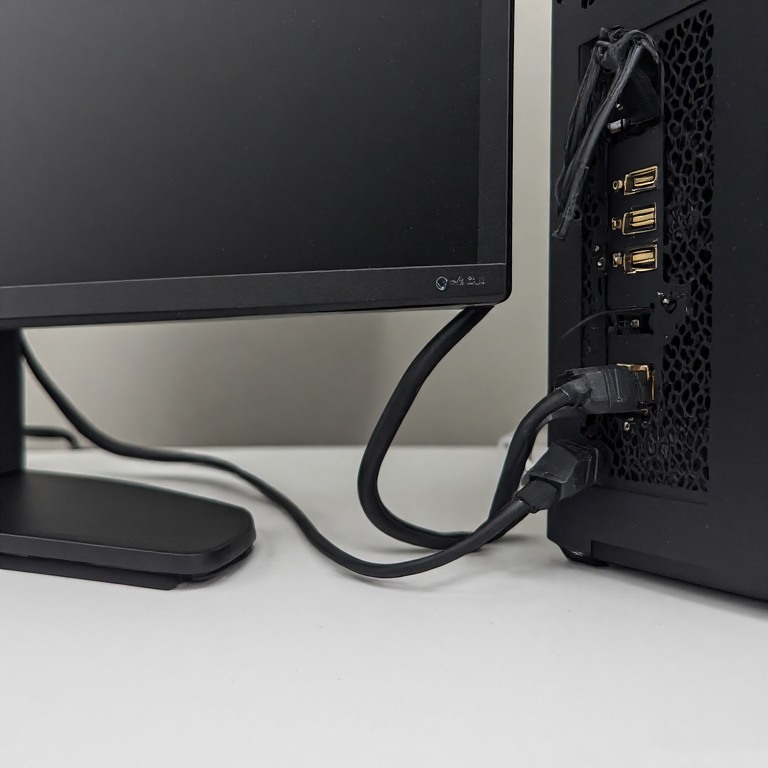
Jalur yang perlu cocok adalah output PC, kabel, adapter atau dock bila digunakan, dan input monitor. Periksa kombinasi resolusi serta refresh rate pada manual model yang tepat. Jika membutuhkan HDR, kedalaman warna tertentu, atau adaptive sync, masukkan fitur tersebut ke kombinasi yang diperiksa.
Dokumentasi bandwidth video Intel menjelaskan hubungan kebutuhan sinyal dengan resolusi, refresh rate, kedalaman warna, dan kemampuan jalur. Nama konektor saja belum cukup untuk menyimpulkan mode akhir yang tersedia.
Jangan menggabungkan dua angka maksimum dari halaman produk tanpa melihat syaratnya. Resolusi tertinggi dan refresh rate tertinggi bisa merujuk ke mode berbeda. Catat input yang digunakan, apakah mode memerlukan pengaturan khusus, dan ketentuan lain yang tercantum dalam manual.
Untuk setup yang melewati dock, switch, atau adapter, pemeriksaan berlaku pada setiap perangkat perantara. Panduan merancang konektivitas setup gaming membantu memetakan hubungan tersebut tanpa memperluas pemilihan monitor menjadi pembahasan seluruh port meja.
Setelah tersambung, periksa mode yang benar-benar aktif. Pada Windows 11, Microsoft menempatkan informasi resolusi dan refresh rate di Settings → System → Display → Advanced display. Dokumentasinya juga menjelaskan bahwa pilihan refresh tertentu dapat mengubah resolusi. Lihat panduan refresh rate Microsoft.
Jika pilihan mode terbatas, gunakan artikel terencana memeriksa port, kabel, dan pengaturan refresh rate. Urutan diagnosis tersebut lebih berguna daripada langsung membeli kabel atau GPU pengganti.
Jadikan adaptive sync bagian dari kecocokan sistem
Variable refresh rate memungkinkan refresh layar menyesuaikan dengan laju frame dalam kondisi dukungan yang sesuai. AMD menjelaskan bahwa FreeSync menyinkronkan refresh display dengan frame rate GPU yang kompatibel, dengan dukungan melalui koneksi dan perangkat yang ditentukan.
Dalam pemilihan, periksa dukungan GPU, model monitor, input yang dipakai, dan rentang operasi yang didokumentasikan. Logo fitur pada satu sisi belum menjelaskan seluruh pasangan perangkat. Jangan pula menganggap adaptive sync menambah kemampuan rendering PC.
Monitor yang sesuai dengan frame rate yang berubah-ubah layak dipertimbangkan, tetapi perilaku di luar rentang operasinya tetap perlu diperiksa pada dokumentasi produk. Pembahasan khusus tersedia dalam artikel terencana kompatibilitas dan kondisi penggunaan adaptive sync.
Jangan biarkan Hz menutupi karakteristik layar lainnya
Refresh rate dan respons piksel menjelaskan hal berbeda. Respons piksel berkaitan dengan perubahan piksel, sementara input lag membahas keterlambatan pada alur input dan tampilan sesuai titik pengukurannya. BenQ membedakan response time dari input lag; keduanya tidak boleh dipertukarkan saat membaca spesifikasi.
Keterangan “1 ms” perlu dibaca bersama metode dan kondisi yang menyertainya. Periksa apakah produsen menyebut GtG atau MPRT. Jangan membandingkan angka dari metode berbeda seolah hasilnya setara, atau menggunakannya sebagai bukti latensi seluruh setup.
Selain itu, perhatikan keterbacaan teks, karakter gambar pada pencahayaan ruangan, pengaturan dudukan, dan ruang untuk keyboard serta mouse. Jika monitor dipakai bekerja, kebutuhan tersebut mempunyai bobot nyata meskipun tidak muncul pada headline spesifikasi gaming.
Hindari menetapkan pemenang hanya dari nama teknologi panel. Gunakan spesifikasi model, dokumentasi fitur, dan hasil pengujian yang menjelaskan metode untuk menilai sifat yang relevan. Artikel ini tidak menyajikan pengujian unit monitor maupun peringkat produk.
Susun pilihan berdasarkan kompromi yang dapat diterima
Tabel berikut merupakan arah pertimbangan, bukan pasangan resolusi dan Hz yang wajib diikuti.
| Kondisi penggunaan | Prioritas awal | Kompromi yang perlu dinilai |
|---|---|---|
| Game dengan gerakan cepat dan PC mampu memasok frame tinggi secara konsisten | Refresh rate dan kejelasan gerakan | Detail visual, ukuran layar, serta pengaturan grafis yang dipertahankan |
| Game eksplorasi dengan penekanan pada detail lingkungan | Resolusi, karakter gambar, dan ukuran yang sesuai | Target FPS serta biaya sistem untuk mempertahankannya |
| Campuran gaming dan pekerjaan teks | Keterbacaan, ruang tampilan, ergonomi, lalu kebutuhan gaming | Keseimbangan ukuran, resolusi, dan refresh rate |
| PC sekarang terbatas, upgrade sudah direncanakan | Kelayakan penggunaan sekarang dan mode tujuan setelah upgrade | Manfaat yang tertunda serta total biaya perubahan |
Buat daftar pendek berdasarkan kebutuhan wajib terlebih dahulu: kombinasi resolusi dan refresh yang dituju, dukungan koneksi, ukuran yang muat, serta fitur sinkronisasi bila diperlukan. Setelah itu bandingkan karakteristik tambahan. Urutan tersebut membantu menjaga agar fitur menarik tidak menggantikan kebutuhan utama.
Untuk anggaran, hitung biaya monitor bersama perubahan yang benar-benar diperlukan. Kandidat yang membutuhkan pembelian kabel, dudukan, atau upgrade PC memiliki konsekuensi berbeda dari kandidat yang langsung sesuai dengan setup. Harga produk dan ketersediaannya perlu diperiksa pada saat pembelian di pasar yang dituju.
Keputusan akhir sebaiknya bisa dijelaskan dalam satu kalimat konkret: monitor dipilih karena mendukung mode yang dibutuhkan, PC mempunyai dasar performa yang relevan, dan kompromi gambar maupun koneksinya dapat diterima. Jika alasan itu masih bergantung pada FPS yang belum diketahui atau dukungan port yang belum jelas, informasi tersebut yang perlu dilengkapi sebelum membeli.