
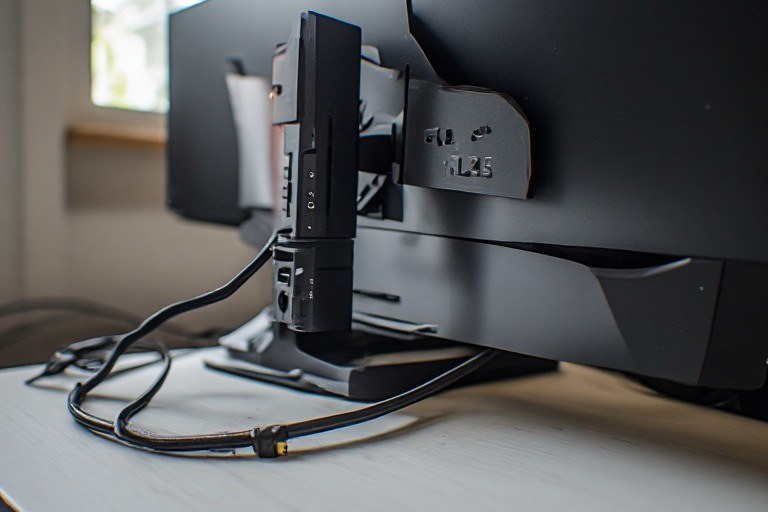
Monitor dipasarkan dengan refresh rate tinggi, tetapi pengaturan Windows hanya menawarkan pilihan yang lebih rendah. Gambar tetap muncul dan kabel terpasang dengan benar. Situasi ini belum cukup untuk menyimpulkan monitor rusak atau kabel harus diganti.
Mode tampilan refresh rate monitor bergantung pada seluruh jalur: output komputer, kabel, perangkat perantara, input monitor, serta konfigurasi yang digunakan. Angka maksimum pada halaman produk perlu dicocokkan dengan resolusi dan koneksi yang disyaratkan.
Pembahasan ini berfokus pada pilihan refresh rate yang hilang atau terbatas. Kerangka pemilihan layarnya tersedia dalam panduan memilih monitor berdasarkan resolusi, refresh rate, dan kemampuan PC.
Pastikan yang bermasalah adalah mode tampilan
Refresh rate dalam Hz menunjukkan frekuensi pembaruan layar, sedangkan FPS menggambarkan laju frame yang dihasilkan aplikasi. Monitor yang sudah berjalan pada mode refresh rate target tidak otomatis membuat game menghasilkan FPS setara. Karena itu, pisahkan dua gejala: pilihan Hz tidak tersedia, atau pilihan tersebut sudah aktif tetapi permainan masih terasa tersendat.
Mulai dengan mencatat model monitor dan komputer atau GPU, resolusi target, refresh rate target, input monitor, serta seluruh sambungan di antaranya. Sertakan dock, adapter, KVM, atau switch bila digunakan. Catatan ini mencegah pemeriksaan berhenti pada nama kabel saja.
Sebagai contoh hipotetis, targetnya adalah resolusi native monitor pada 144 Hz, tetapi Windows hanya menawarkan 60 Hz. Pertanyaannya menjadi spesifik: apakah kombinasi output, kabel, dan input yang sedang dipakai mendukung mode tersebut? Angka ini hanya ilustrasi diagnosis, bukan spesifikasi semua monitor.
Cocokkan target dengan tabel mode monitor
Buka manual untuk model yang tepat, lalu cari bagian supported timings, preset display modes, atau daftar resolusi dan refresh rate. Periksa mode melalui input yang sedang digunakan. Jangan mengambil batas maksimum dari judul produk tanpa membaca syaratnya.
Catat apakah mode target memerlukan input tertentu atau pengaturan khusus pada menu monitor. Jika manual mensyaratkan mode overclock, versi input, atau konfigurasi lain, ikuti petunjuk model tersebut. Jangan mengaktifkan opsi secara acak hanya karena namanya terdengar berkaitan dengan performa.
Tabel kerja sederhana membantu memperlihatkan informasi yang belum diketahui:
| Bagian jalur | Informasi yang diperlukan |
|---|---|
| Output komputer | Port yang dipakai dan dukungan mode display menurut dokumentasi |
| Kabel | Model, kemampuan yang dinyatakan, dan panjang kabel |
| Perangkat perantara | Dukungan resolusi, refresh rate, serta konfigurasi layar bersamaan |
| Input monitor | Mode yang didukung pada input tersebut dan syarat pengaturannya |
| Konfigurasi aktif | Resolusi, refresh rate, HDR, dan pengaturan warna bila relevan |
Jika dokumentasi hanya menyebut “mendukung 4K” tanpa refresh rate atau kondisi lainnya, informasi itu belum membuktikan dukungan mode target. Cari tabel spesifikasi yang lebih rinci atau minta konfirmasi produsen berdasarkan model perangkat.
Lihat juga: Menghubungkan Laptop ke Monitor Eksternal: Periksa Port, Adaptor, dan Mode Tampilan
Telusuri port dari komputer sampai monitor
Pada desktop dengan GPU diskret, identifikasi apakah kabel masuk ke GPU atau ke output motherboard. Periksa dokumentasi CPU, motherboard, dan GPU sebelum menganggap kedua lokasi tersebut menyediakan kemampuan yang sama. Lokasi konektor merupakan bagian dari konfigurasi, bukan sekadar pilihan yang paling mudah dijangkau.
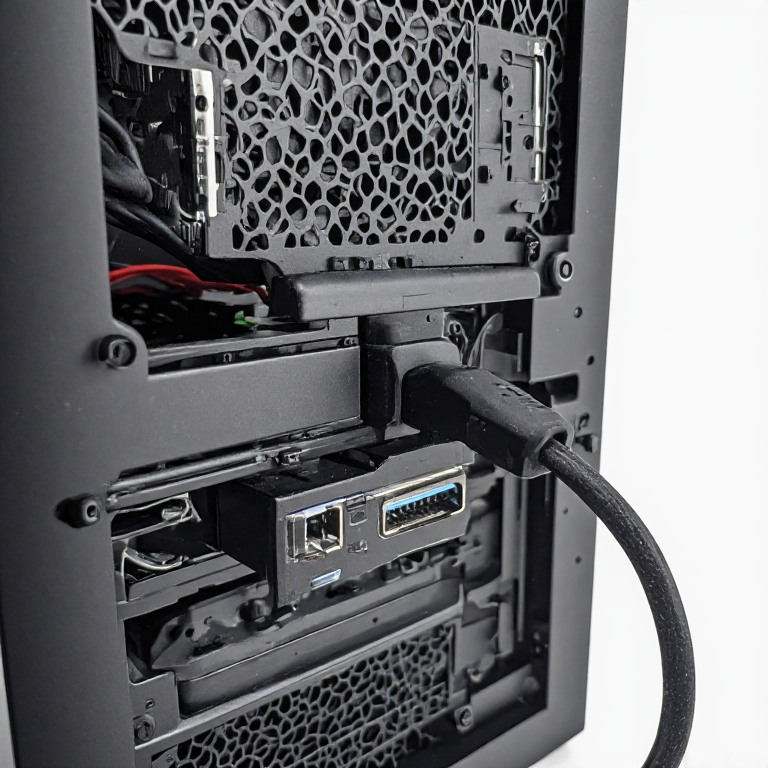
Pada laptop, periksa kemampuan setiap output secara terpisah. Untuk koneksi USB-C yang menggunakan DisplayPort Alt Mode, dukungan tersebut perlu tersedia pada perangkat dan jalur yang digunakan. Bentuk USB-C saja tidak membuktikan dukungan keluaran display. FAQ DisplayPort dari VESA menjelaskan penggunaan DisplayPort melalui USB-C dan pembagian jalurnya dengan fungsi USB.
Jika susunan melewati dock, adapter, atau KVM, coba koneksi langsung yang memenuhi persyaratan monitor apabila tersedia. Tujuannya mengurangi variabel. Bila mode target muncul setelah perangkat perantara dilepas, hasil tersebut mempersempit masalah ke jalur perantara beserta kabel dan konfigurasinya; belum membuktikan satu komponen tertentu rusak.
Batas koneksi juga dapat bergantung pada penggunaan beberapa layar. Sebagai contoh spesifik, Dell mendokumentasikan batas 4K 60 Hz pada kombinasi dock dan monitor tertentu ketika MST aktif. Solusi pada kasus tersebut memiliki konsekuensi terhadap daisy chaining dan tidak boleh diterapkan sebagai aturan untuk semua dock.
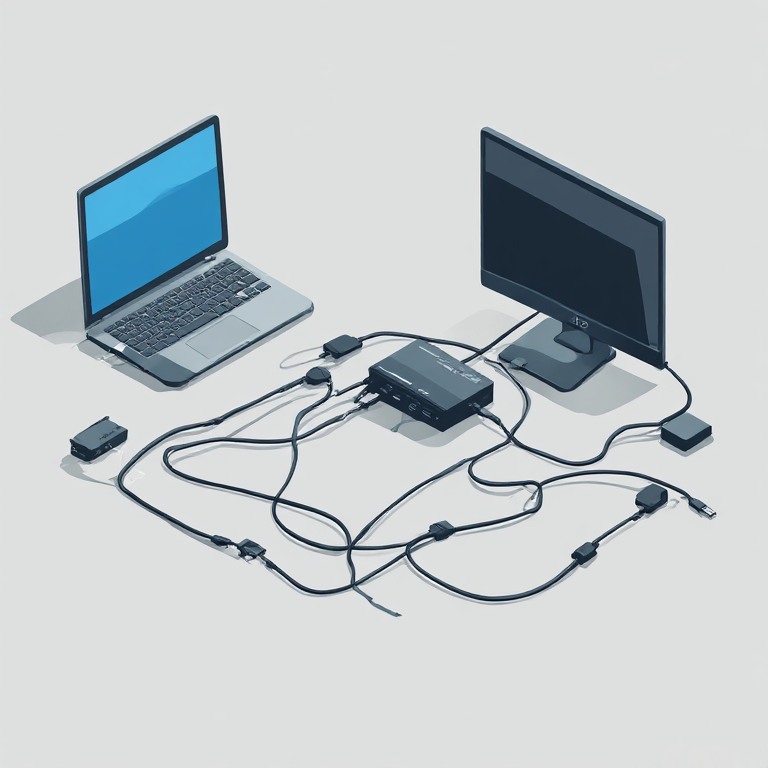
Untuk menyusun hubungan perangkat secara lebih luas, gunakan panduan merancang konektivitas setup gaming. Pada diagnosis refresh rate, pertahankan fokus pada jalur display yang sedang diuji.
Periksa kabel berdasarkan kemampuan yang terdokumentasi
Konektor yang cocok belum menjawab apakah kabel sesuai dengan mode tampilan. Untuk HDMI, periksa nama kategori kabel dan informasi sertifikasinya. Panduan kabel resmi HDMI membedakan kategori berdasarkan kemampuan yang dirancang dan diuji. Kemampuan kabel tetap harus cocok dengan sumber dan monitor.
Untuk DisplayPort, cocokkan kemampuan kabel yang dinyatakan produsennya dengan kebutuhan perangkat. Jika tersedia, gunakan kabel bawaan monitor sebagai pembanding sesuai petunjuk manual. Alternatifnya adalah kabel lain yang kemampuannya sudah diketahui mendukung mode target, bukan sekadar kabel yang kebetulan menghasilkan gambar.
Lakukan pergantian kabel pada port, resolusi, dan pengaturan yang sama. Jika beberapa hal diubah sekaligus, hasilnya sulit ditafsirkan. Mode yang muncul setelah penggantian merupakan petunjuk tentang jalur sebelumnya, tetapi belum menjelaskan apakah penyebabnya kemampuan kabel, kondisi konektor, atau pemasangan.
Pilih layar dan refresh rate yang tepat di Windows
Di Windows 11, buka Settings → System → Display → Advanced display. Jika ada beberapa monitor, pilih layar yang sedang diperiksa. Lihat informasi resolusi dan refresh rate, kemudian pilih nilai pada Choose a refresh rate. Jalur ini dijelaskan dalam panduan Microsoft untuk mengubah refresh rate.
Periksa kembali resolusi setelah mengganti pilihan. Microsoft menjelaskan bahwa tanda bintang pada pilihan refresh rate menunjukkan mode yang tidak mendukung resolusi saat ini; memilihnya dapat mengubah resolusi. Munculnya angka Hz lebih tinggi karena itu belum menjawab apakah kombinasi resolusi dan refresh rate target sudah tercapai.
Jika opsi masih terbatas, bandingkan konfigurasi satu monitor melalui koneksi langsung dengan susunan semula. Gunakan mode yang didukung manual dan ubah satu variabel setiap kali. Menurunkan resolusi sementara dapat menjadi pembanding, tetapi jangan langsung menjadikannya solusi akhir jika kebutuhan sebenarnya adalah resolusi native.
Setelah jalur fisik dan mode monitor diperiksa, cocokkan driver grafis dengan dukungan resmi komputer atau GPU. Catat versi sebelum perubahan. Firmware monitor atau dock hanya perlu menjadi langkah berikutnya bila dokumentasi produsen menyebut masalah kompatibilitas yang relevan; pembaruan bukan jaminan membuka mode yang memang tidak didukung hardware.
Tafsirkan hasil sebelum membeli pengganti
Hasil percobaan lebih berguna bila ditulis sebagai kondisi yang dapat diulang. “144 Hz muncul melalui koneksi langsung, tetapi tidak melalui dock pada resolusi yang sama” memberi arah pemeriksaan yang lebih jelas daripada “dock lambat”. Berikut cara membaca beberapa hasil tanpa menarik kesimpulan terlalu jauh:
| Hasil pengamatan | Arah pemeriksaan berikutnya |
|---|---|
| Mode target tersedia melalui koneksi langsung | Periksa spesifikasi dan konfigurasi jalur perantara |
| Mode berubah setelah kabel diganti | Periksa kemampuan kabel lama, konektor, dan pemasangannya |
| Hz lebih tinggi hanya tersedia pada resolusi lebih rendah | Cocokkan kombinasi mode dengan batas seluruh jalur |
| Target sudah aktif, tetapi game masih tersendat | Pisahkan diagnosis mode display dari performa dan konsistensi frame game |
| Mode target tidak tercantum untuk input yang dipakai | Gunakan input yang didukung atau sesuaikan target dengan spesifikasi |
Jika refresh rate berubah ketika adaptive sync digunakan, pembahasannya memerlukan konteks tersendiri. Lanjutkan ke kompatibilitas dan kondisi penggunaan adaptive sync agar perilaku dinamis tidak langsung dianggap sebagai kegagalan koneksi.
Saat bantuan produsen diperlukan, sertakan model perangkat, peta sambungan, mode target, mode yang tersedia, versi driver, dan hasil koneksi langsung. Penggantian komponen baru memiliki dasar yang kuat ketika keterbatasannya sudah dapat ditunjukkan pada kondisi tertentu.